


一、前提条件
在开始之前,请确保您已满足以下条件:
1、已在电脑上安装 WorkBuddy,并开启了 助理 远程控制功能
2、拥有一个飞书企业账号(需要有创建应用的权限)
二、创建飞书应用
1)登录开发者后台
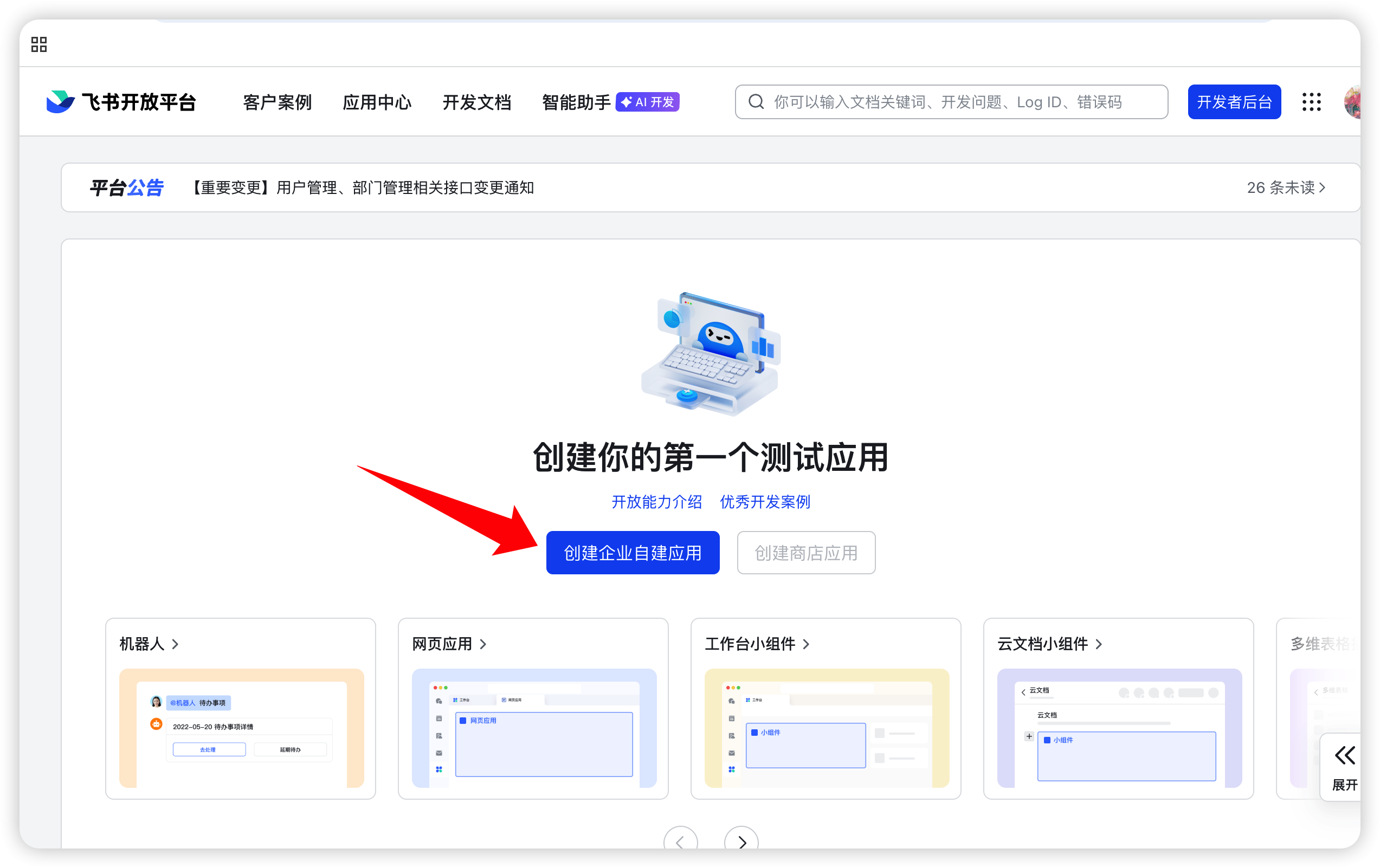
打开浏览器,访问 飞书开放平台,使用企业账号登录后,点击「创建企业自建应用」。
2)填写应用信息
在弹出的创建窗口中,填写以下信息:
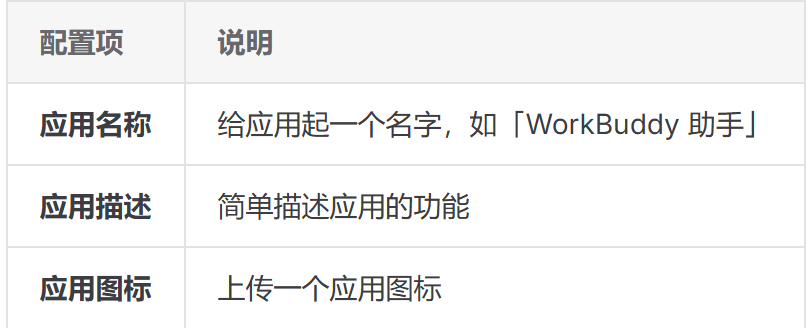
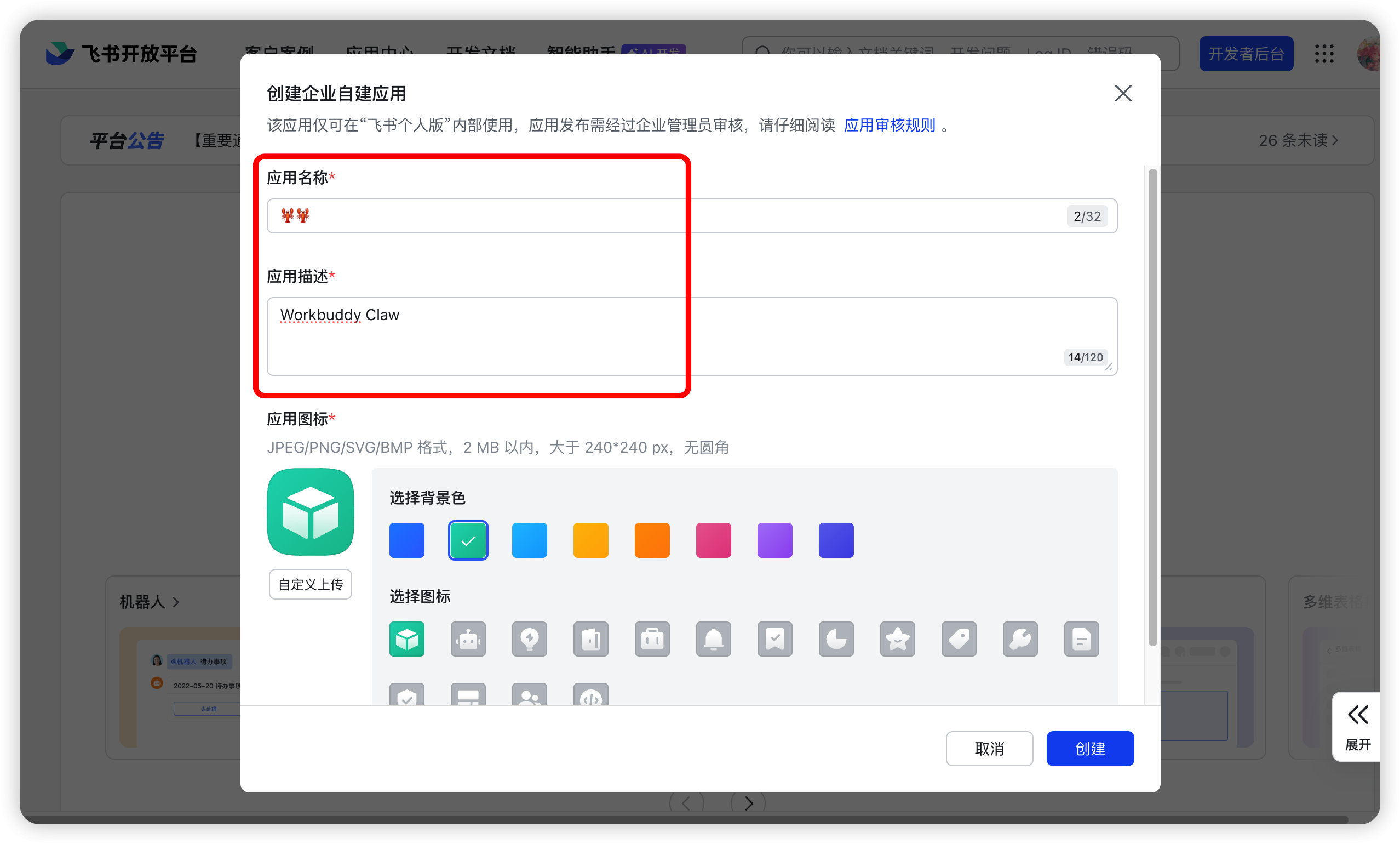
填写完成后,点击「创建」按钮。
3)进入应用详情
应用创建成功后,会自动跳转到应用详情页面。
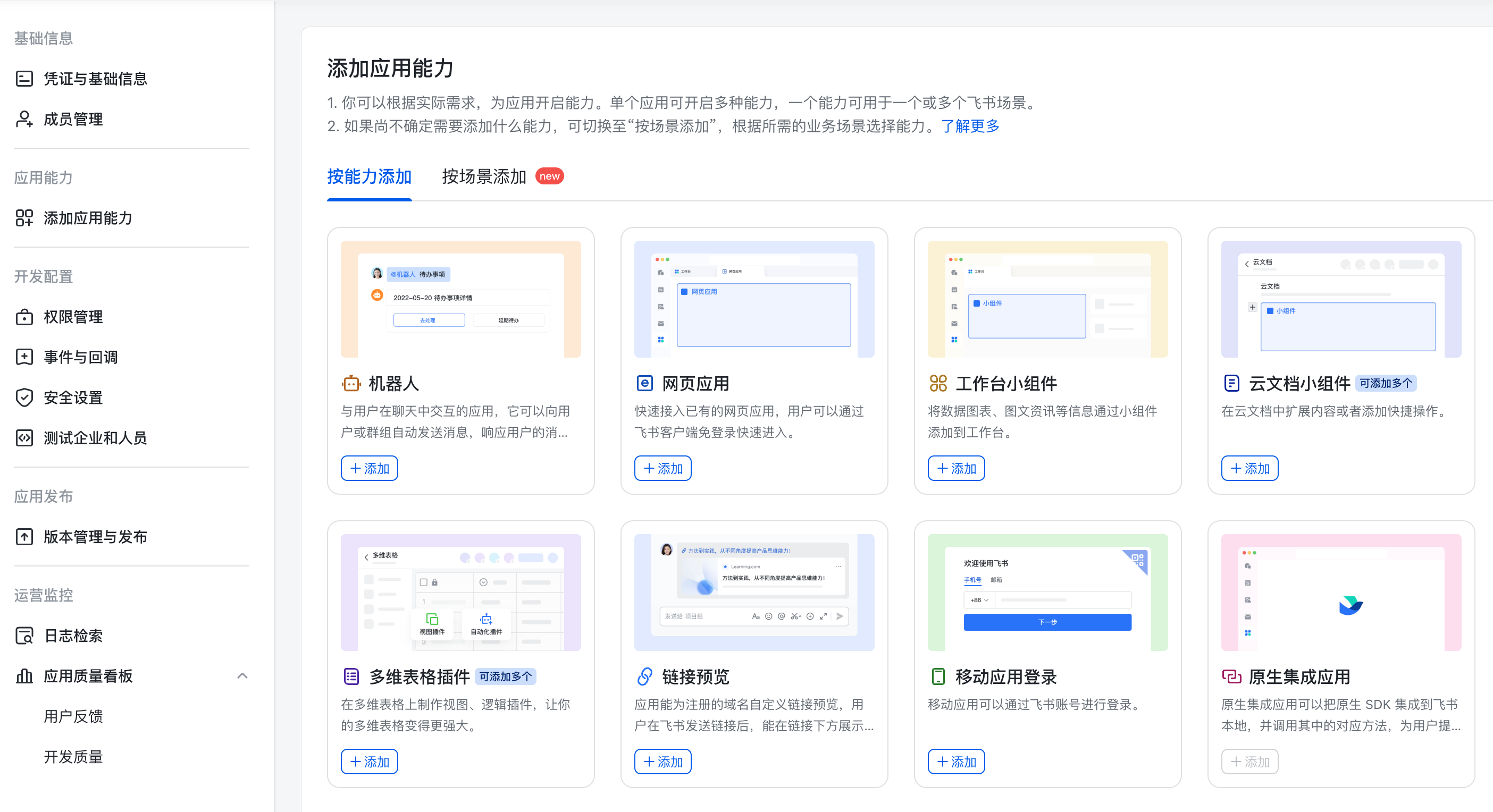
三、添加机器人能力
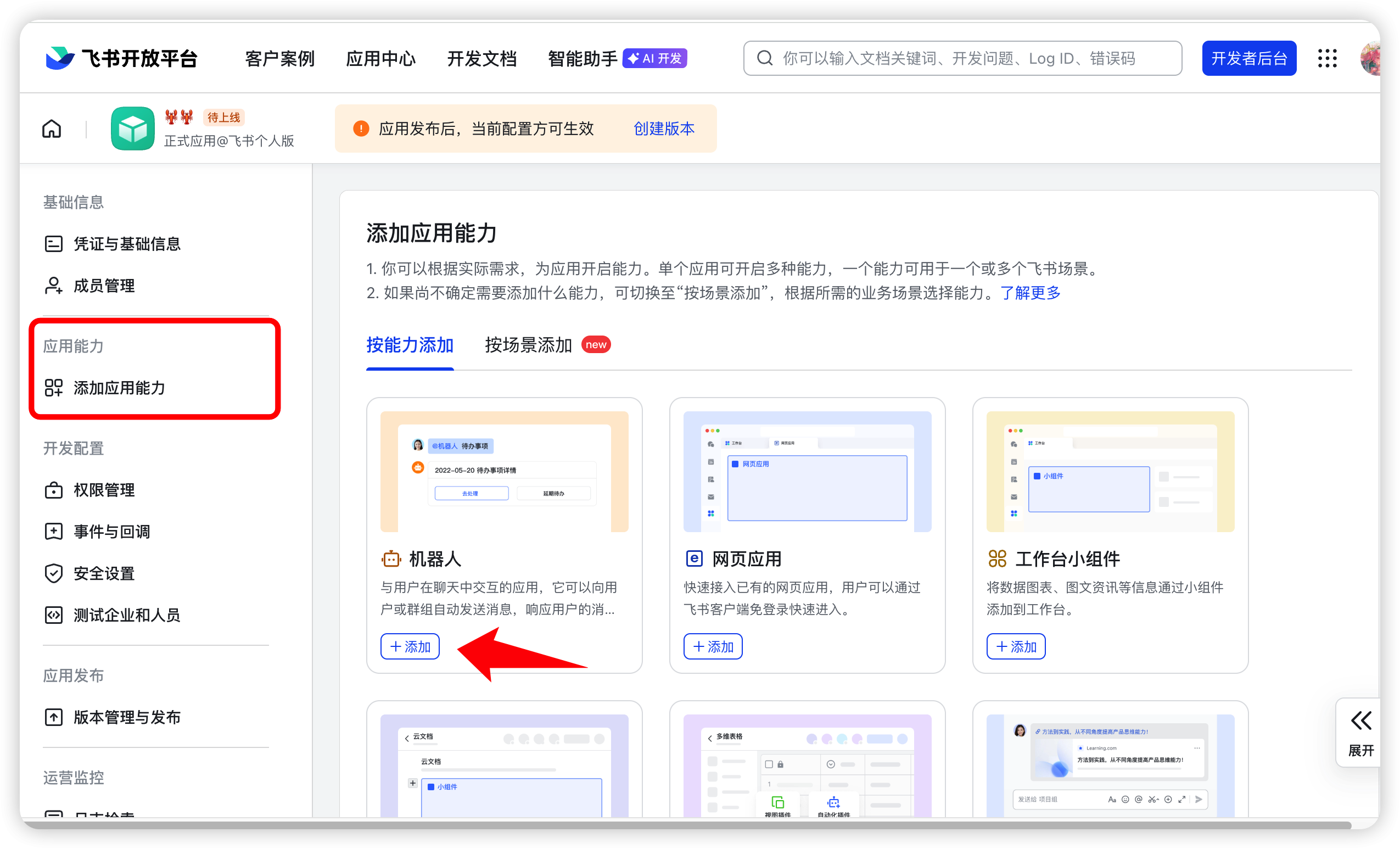
在应用详情页的「添加应用能力」区域,找到「机器人」卡片,点击「添加」按钮。
四、配置应用权限
为了让机器人能够正常收发消息,需要为应用添加必要的权限。
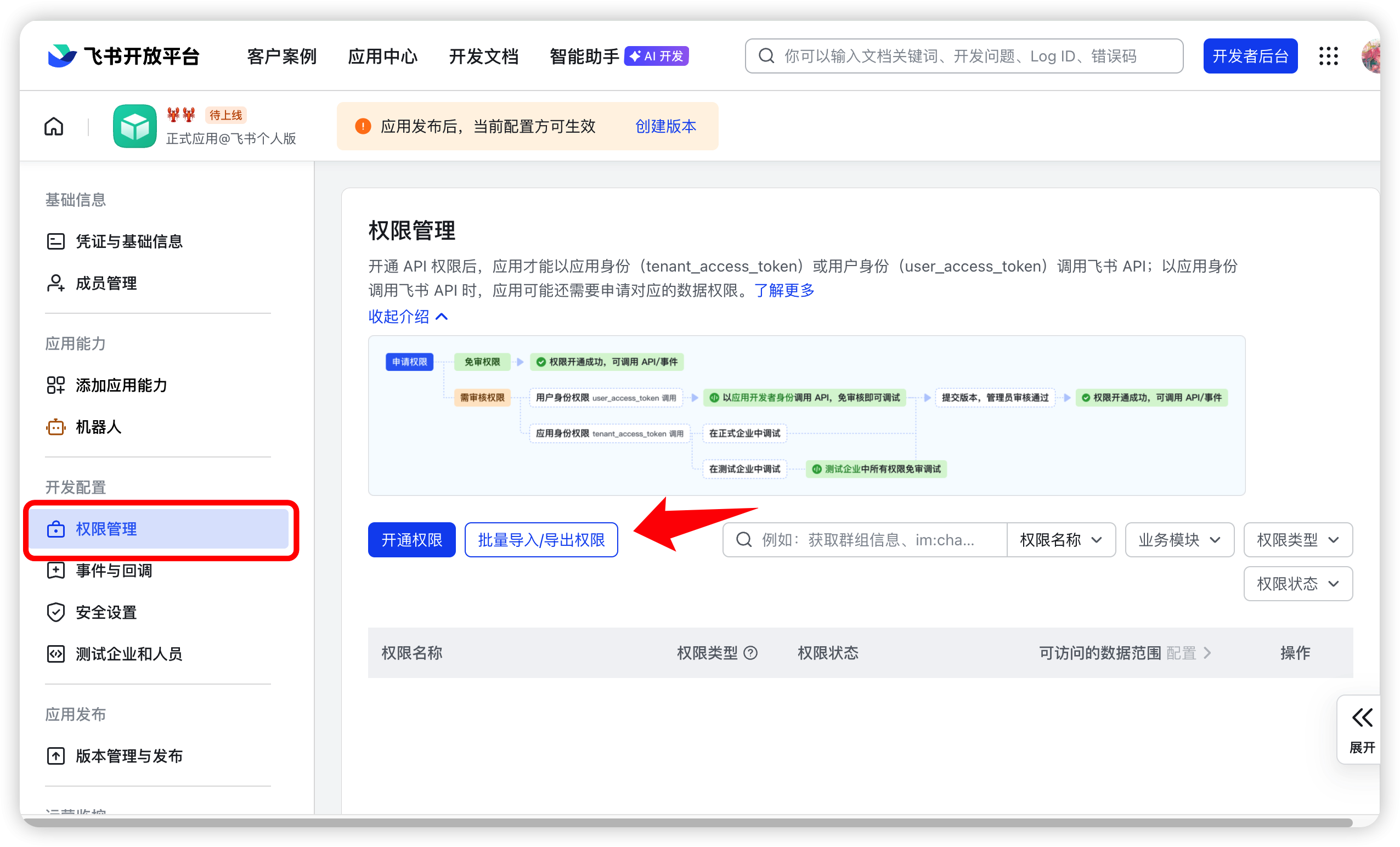
1)进入权限管理
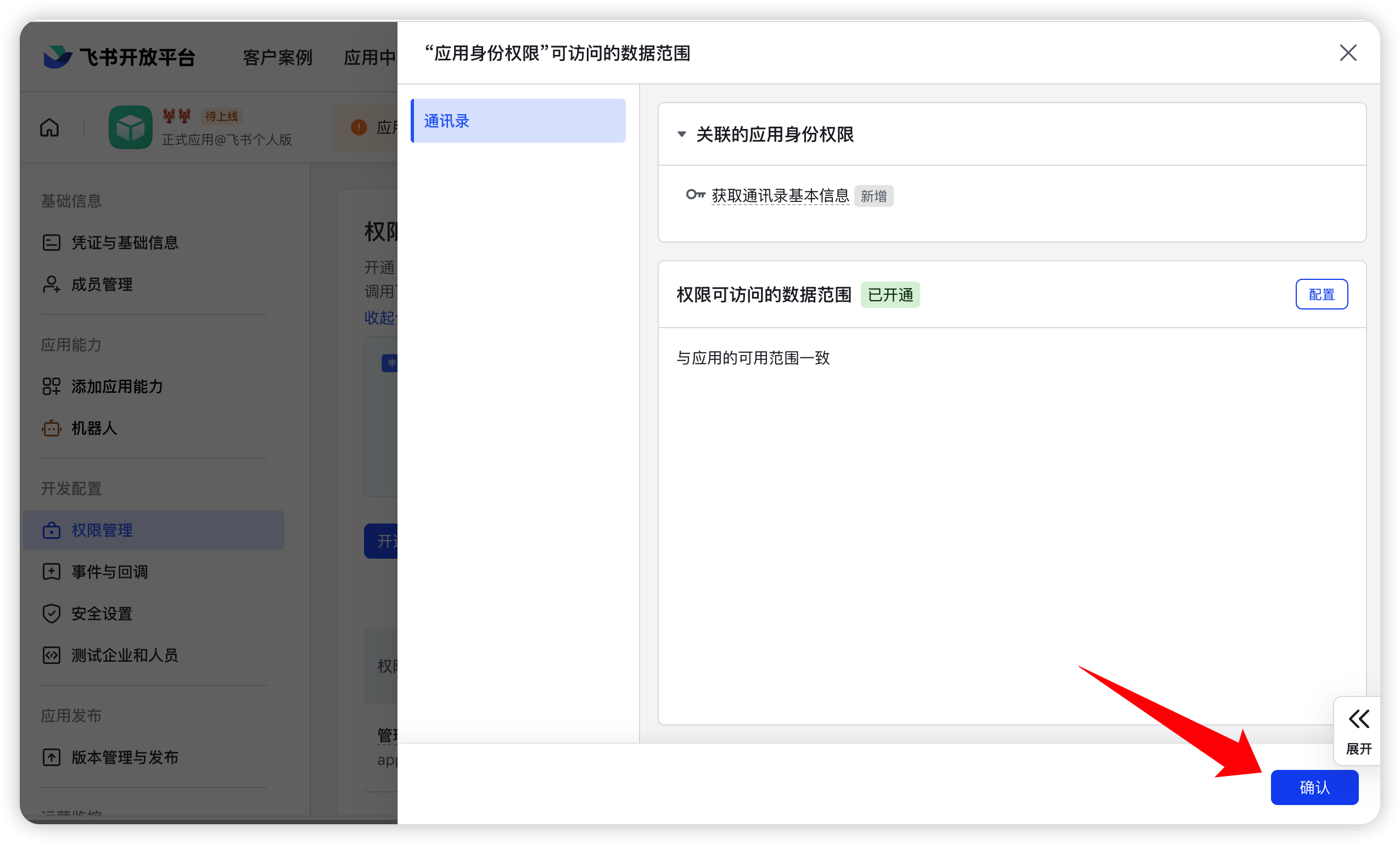
在应用详情页左侧菜单中,点击「权限管理」,然后选择「批量导入 / 导出权限」。
2)批量导入权限
在弹出的窗口中:
1.清空输入框中的所有内容
2.将下方的权限列表完整复制并粘贴进去
3.点击「确定新增权限」
需要导入的权限列表:
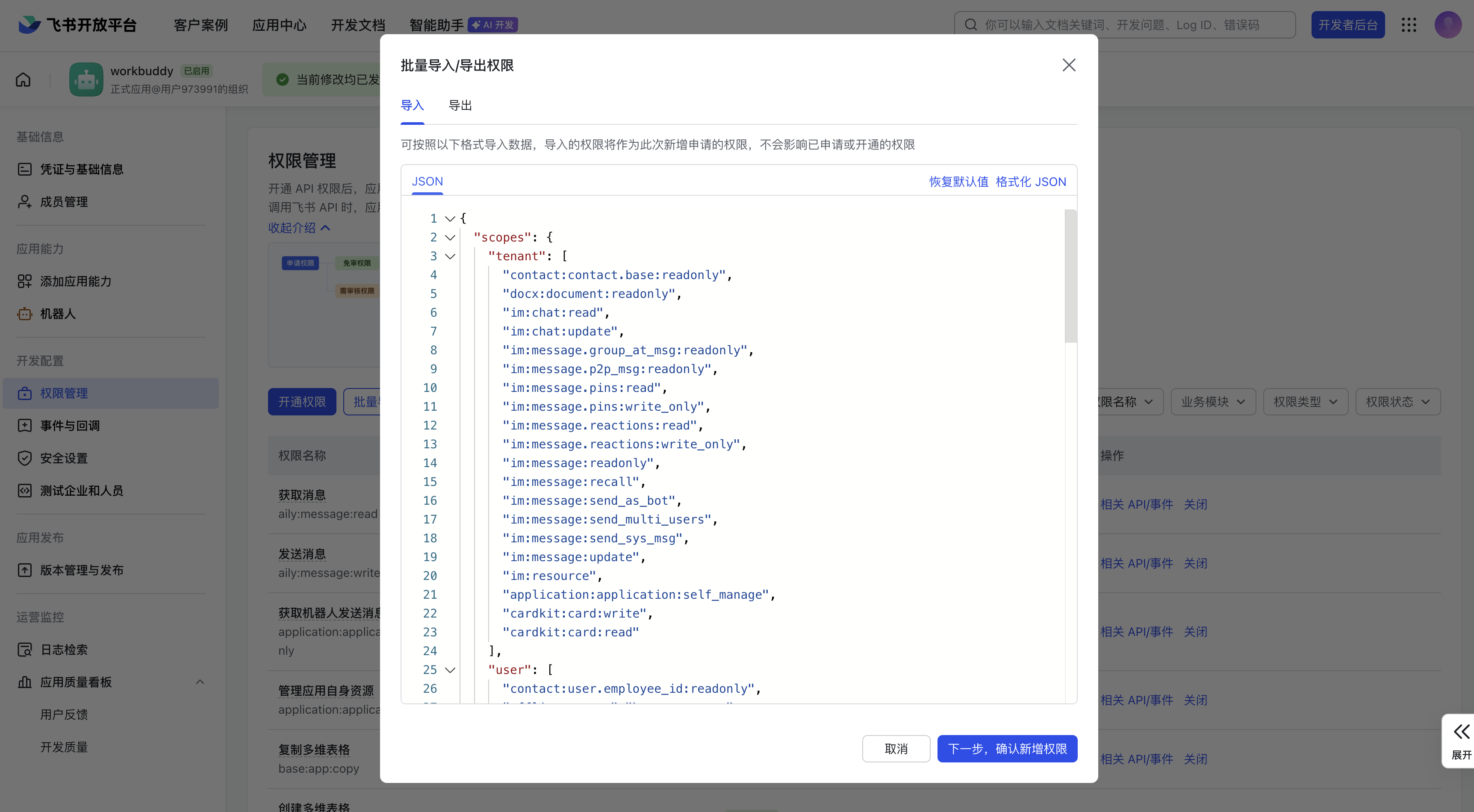
等待几秒钟,页面会显示权限已成功添加。
五、获取应用凭证
1)查看凭证信息
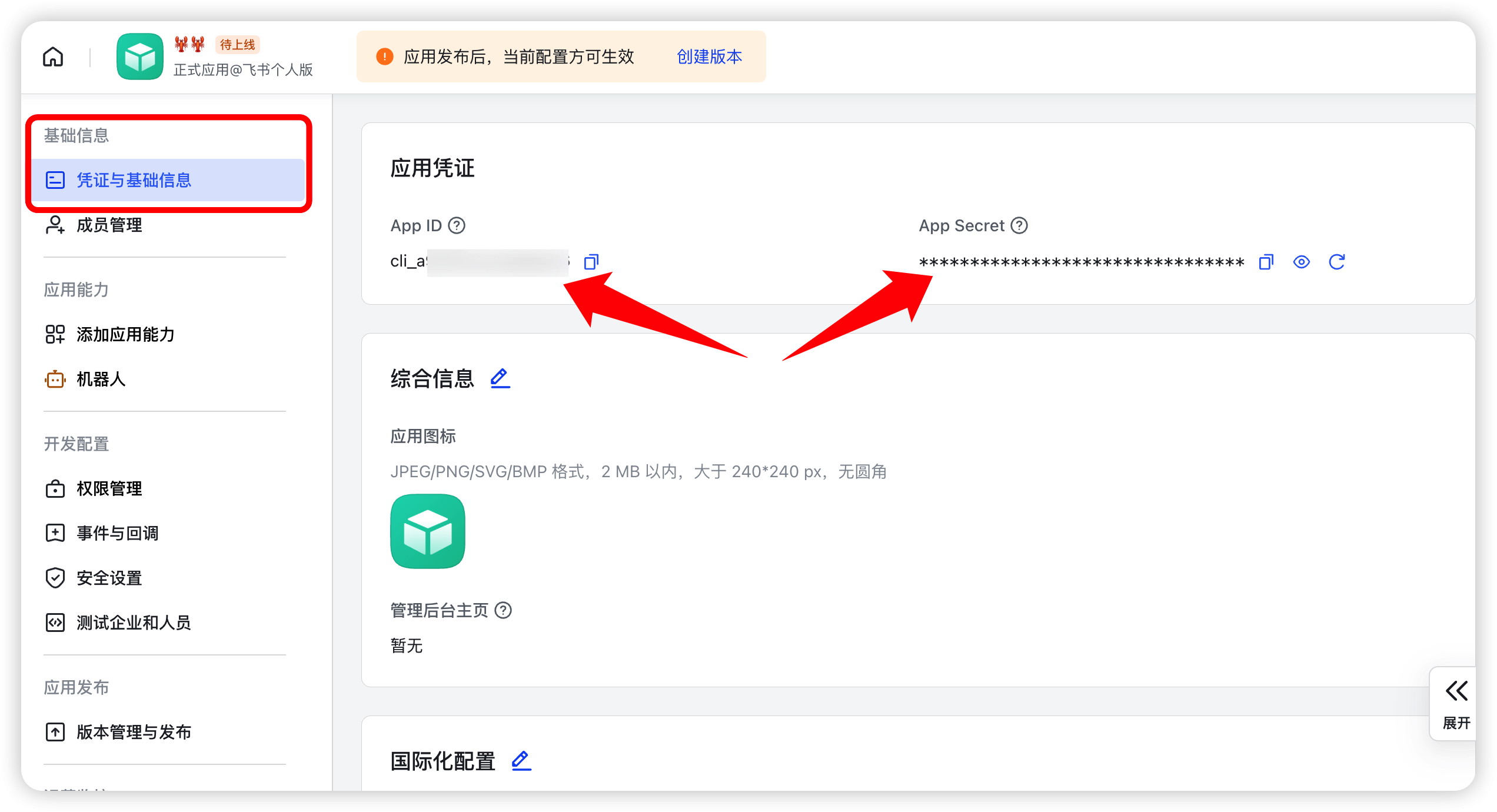
在应用详情页左侧菜单中,点击「凭证与基础信息」。
在页面中,您会看到两个重要的凭证信息:
App ID:应用的唯一标识
App Secret:应用的密钥(点击查看)
重要:请务必妥善保管 App Secret,不要泄露给他人!
2)获取 Encrypt Key 和 Verification Token
在应用详情页左侧菜单中,点击「事件与回调」,在右侧页面中选择加密策略。
您可以点击刷新按钮自动生成,或点击编辑按钮自定义您的 Encrypt Key 和 Verification Token。
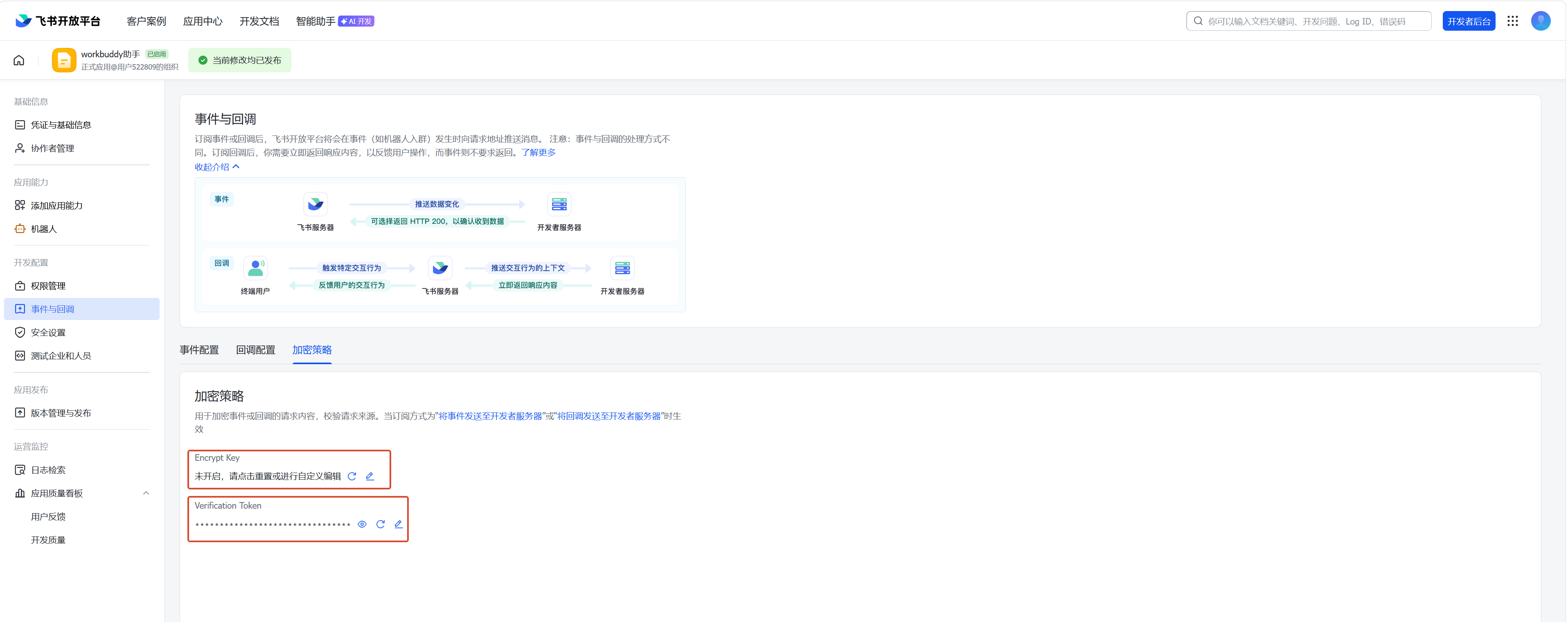
重要:请务必妥善保管 Encrypt Key 和 Verification Token,不要泄露给他人!
六、在 WorkBuddy 中配置飞书
现在,我们需要将凭证配置到 WorkBuddy 中,让它能够与飞书通信。
1)填写凭证
在 WorkBuddy 中,点击左上角的个人头像,选择「设置 - 助理设置」,找到「飞书集成」开始配置。
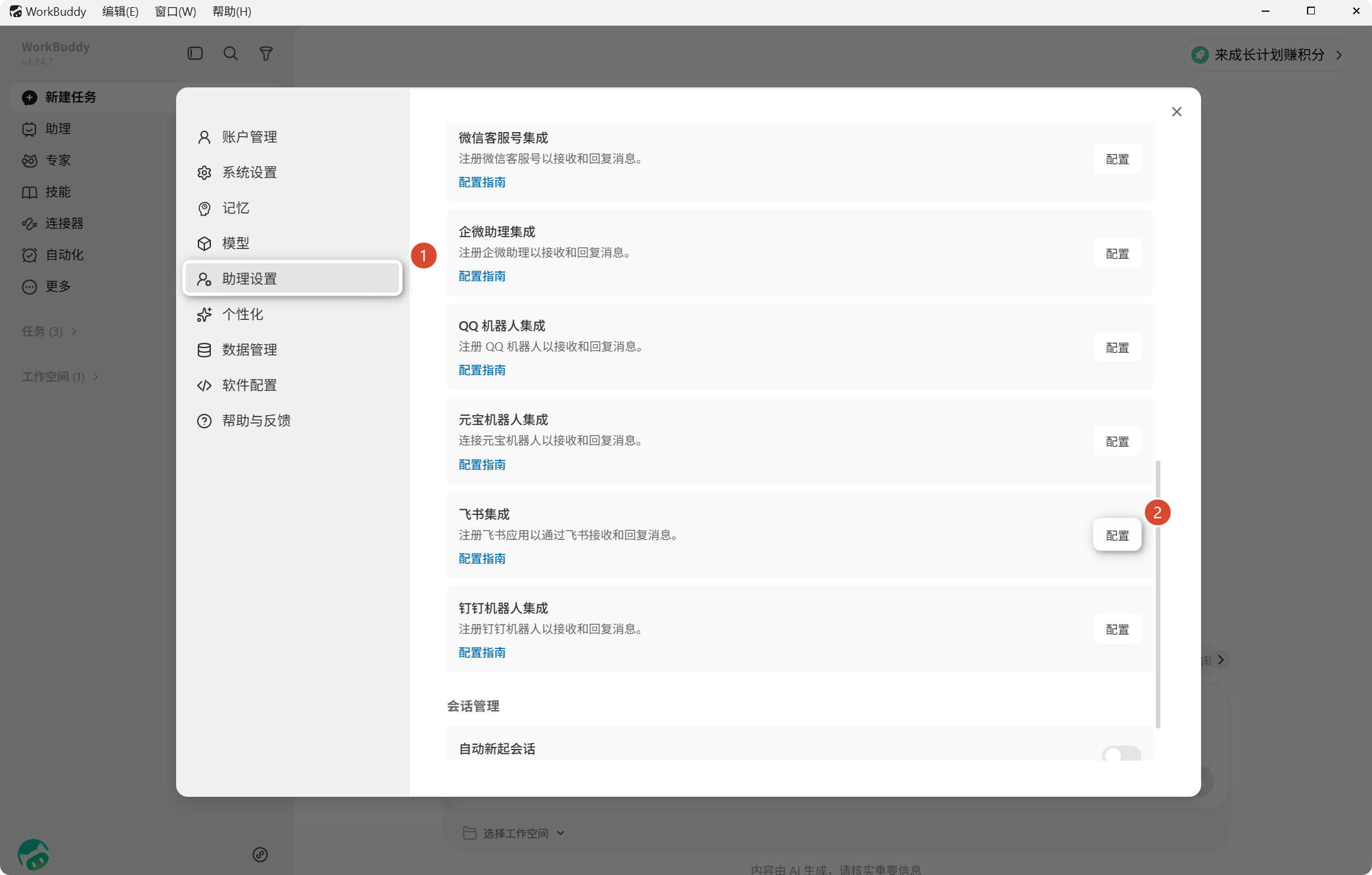
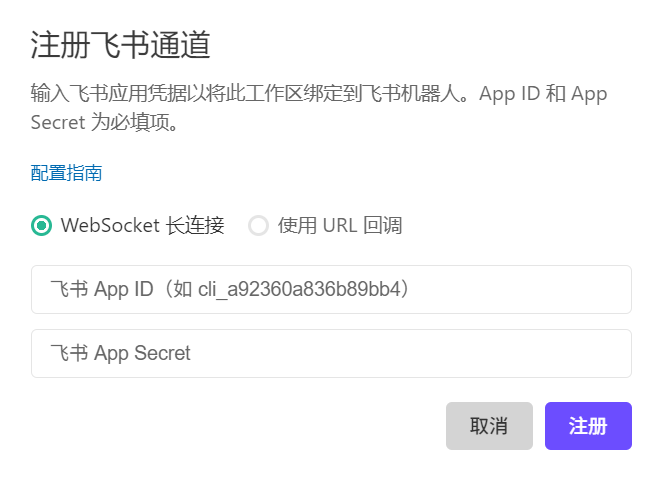
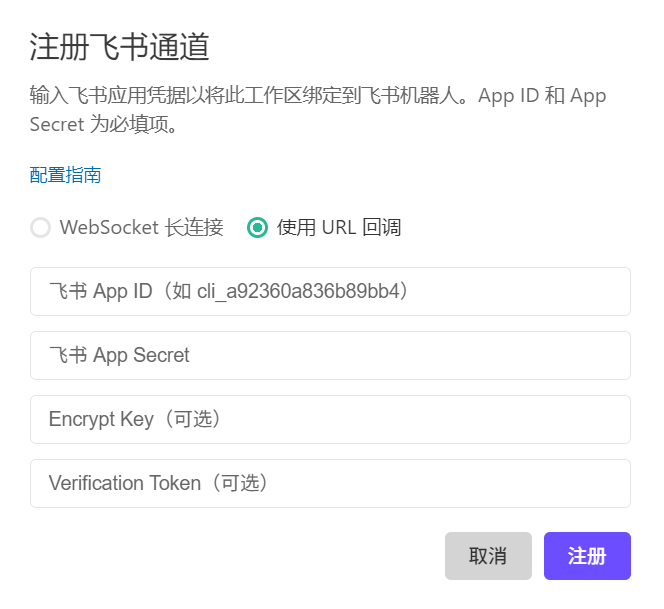
将刚才获取的 App ID、App Secret 以及 Encrypt Key 填入对应的输入框:
WebSocket 长连接模式 适用于个人/家庭/办公室用户(没有公网 IP)。配置更简单,不需要公网地址,开箱即用。
使用 URL 回调模式 适用于有服务器、有公网 IP 的用户,需要额外在飞书开放平台填写生成的 Webhook 地址。
2)注册
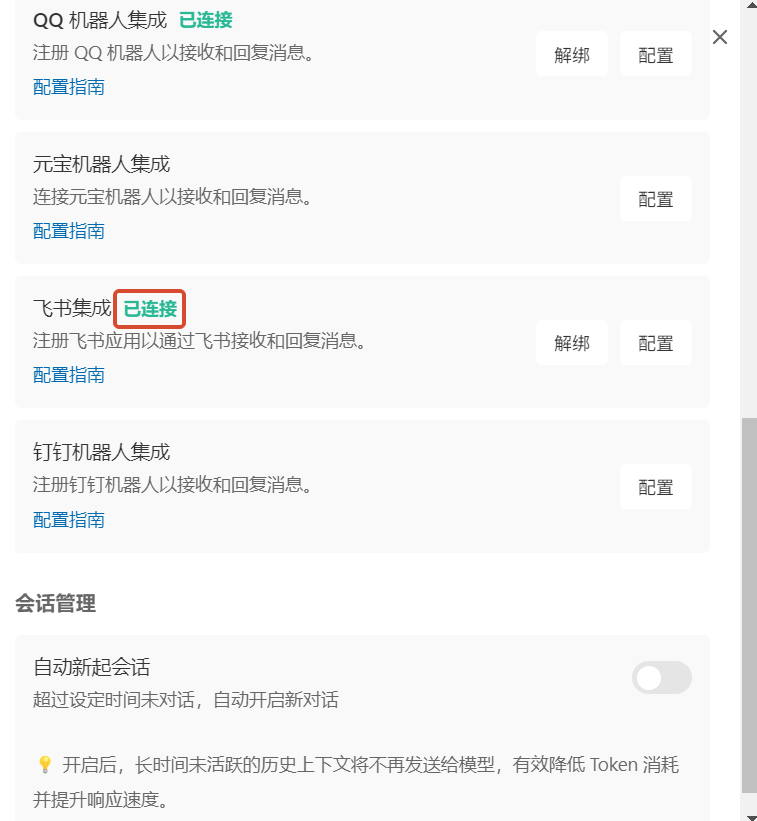
WebSocket 长连接:点击「注册」按钮完成配置,配置成功显示已连接:
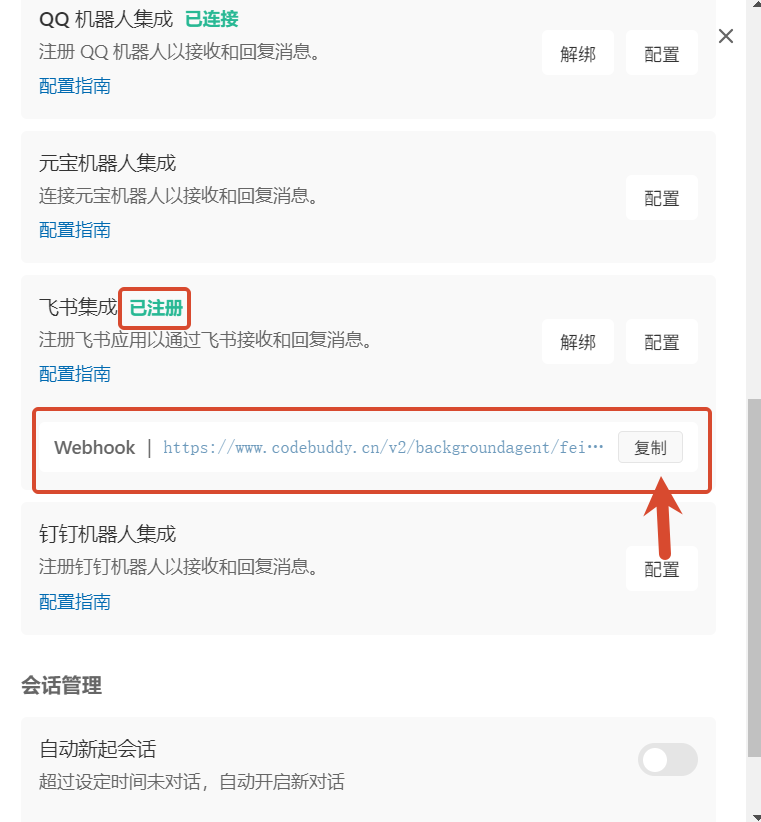
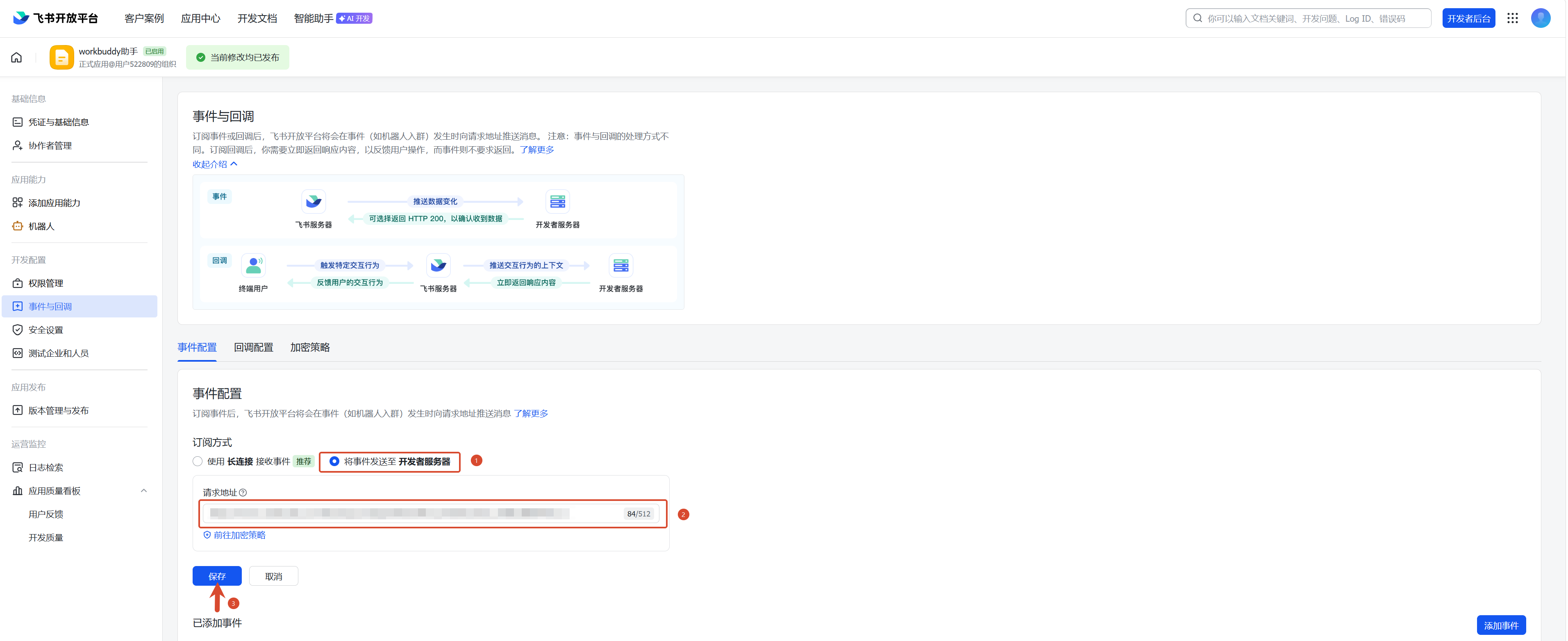
使用 URL 回调:点击「注册」按钮系统会生成一个 Webhook 地址,点击复制保存:
七、配置飞书事件回调
接下来,我们需要告诉飞书将消息发送到哪里。
1)配置事件订阅
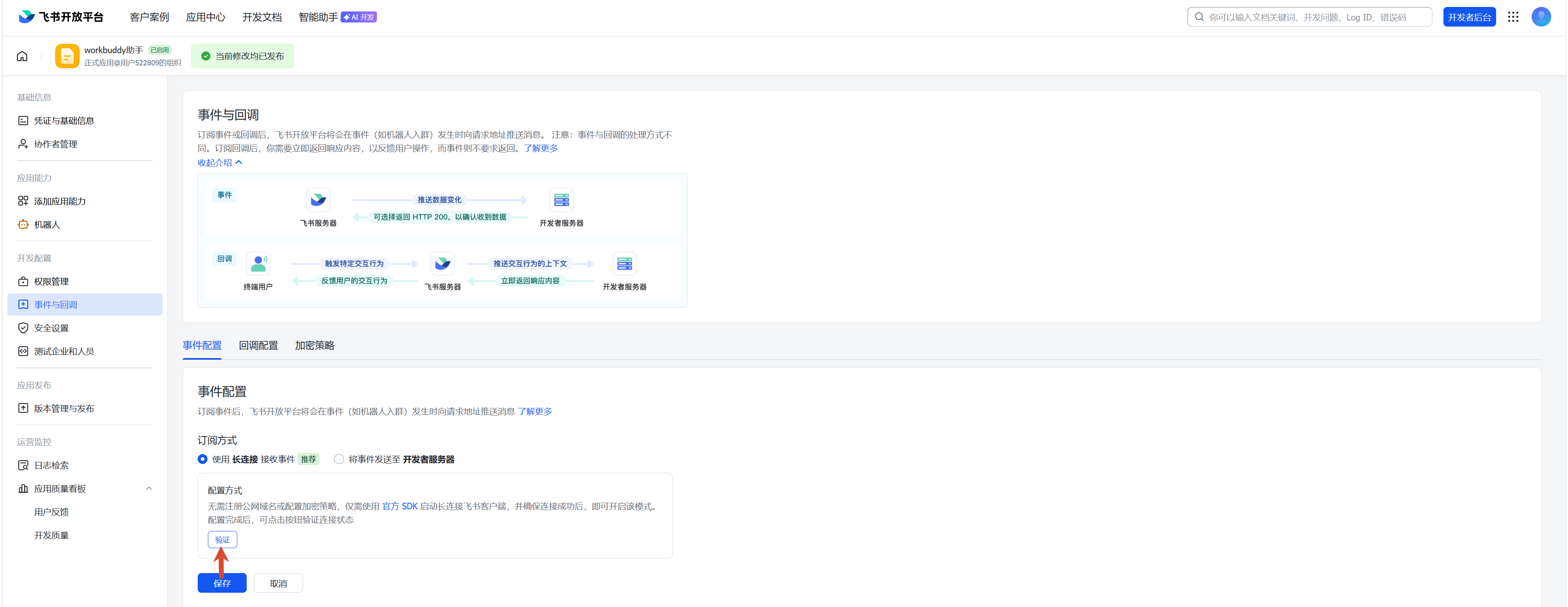
返回飞书开放平台,进入应用详情页;在左侧菜单中,点击「事件与回调」。
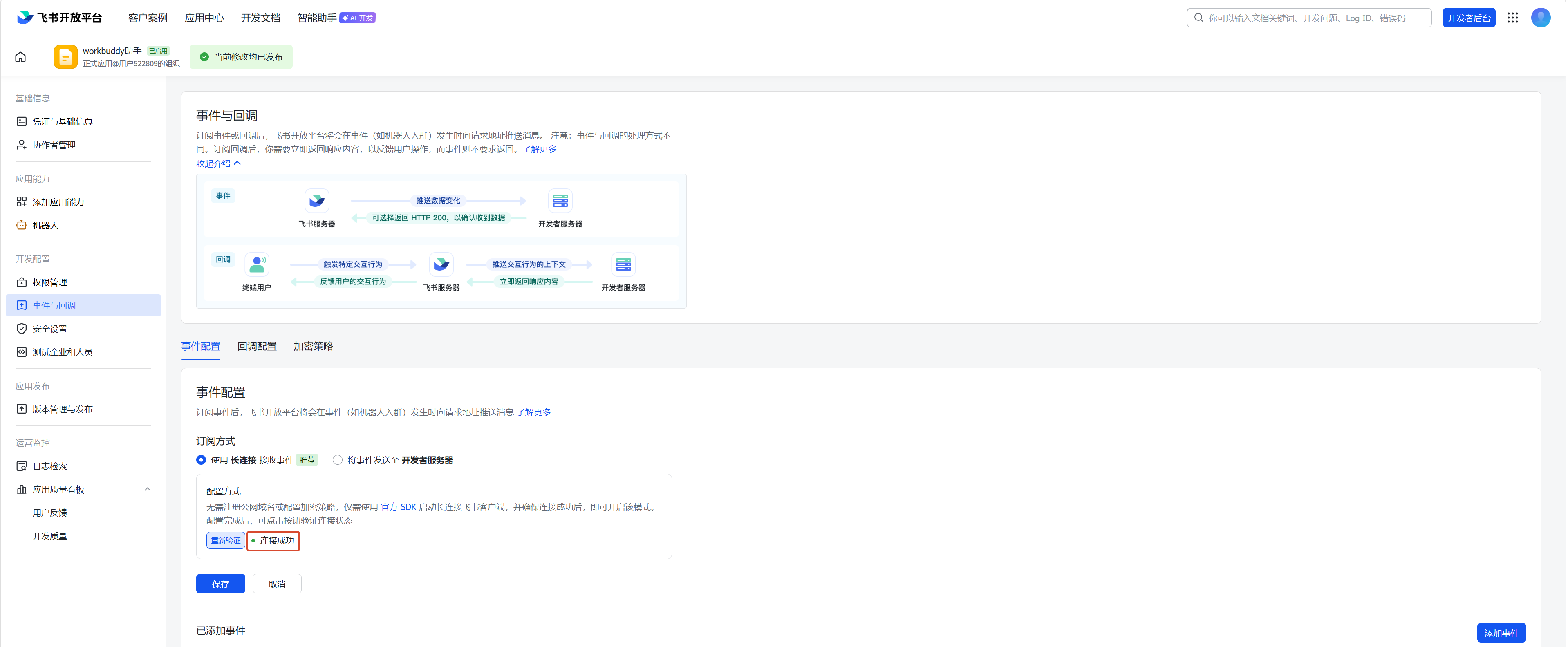
WebSocket 长连接:在「订阅方式」中选择「使用长连接接收事件」,点击「验证」:
配置成功显示「连接成功」:
使用 URL 回调:在「订阅方式」中选择「将事件发送至开发者服务器」,将刚才复制的 Webhook 地址粘贴到输入框中并点击「保存」:
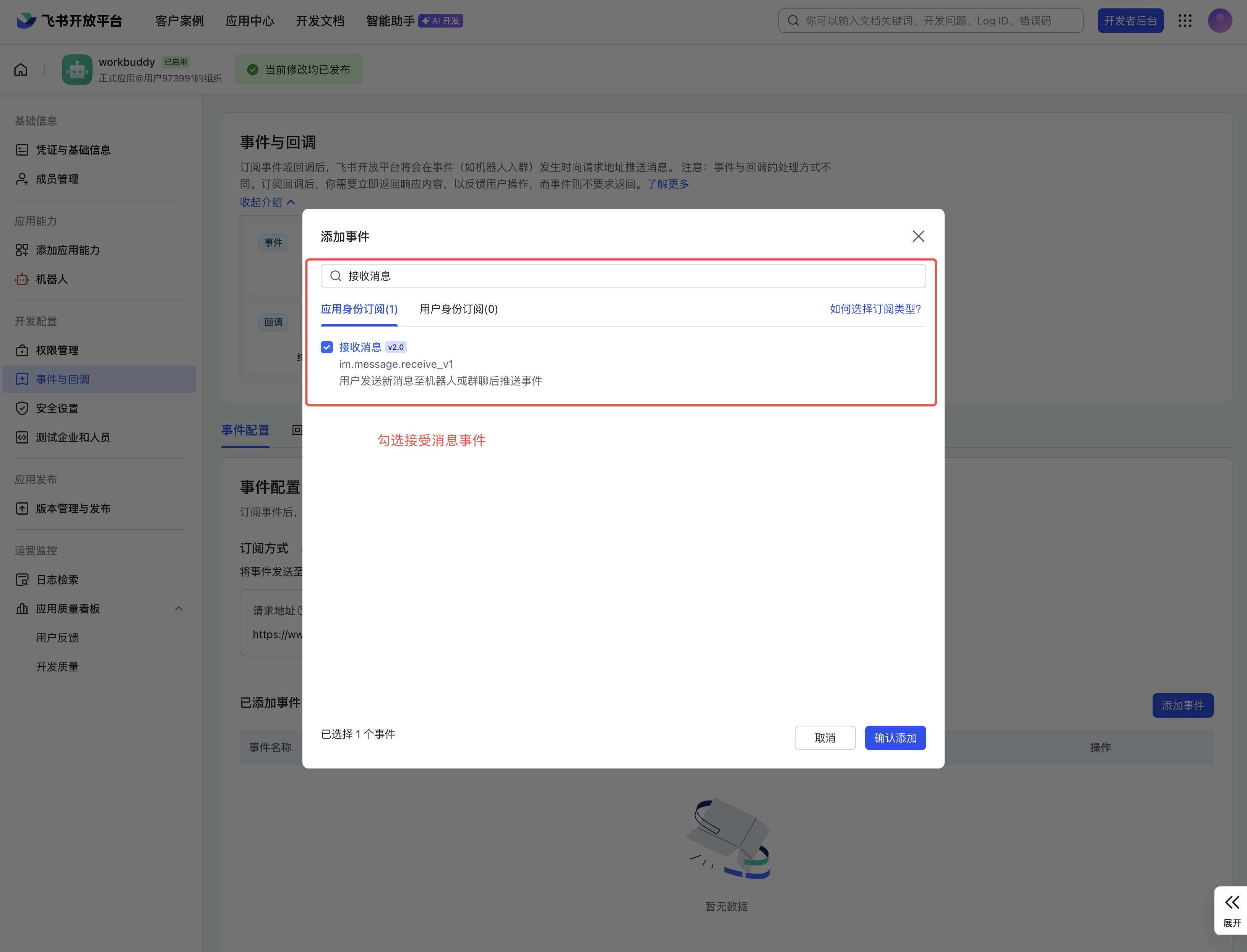
2)添加消息接收事件
在「事件配置」区域,点击「添加事件」,搜索并添加「接收消息」事件。
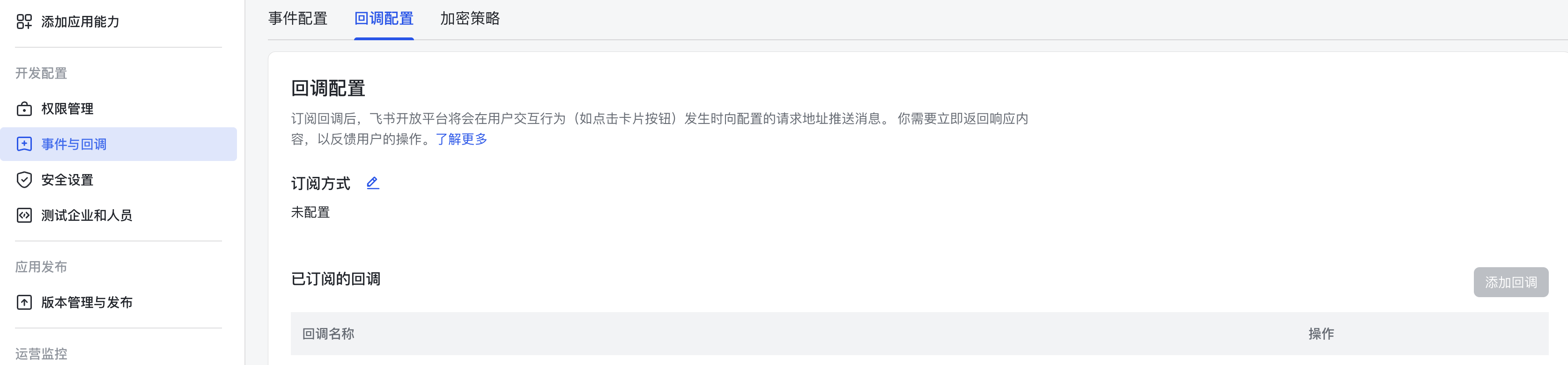
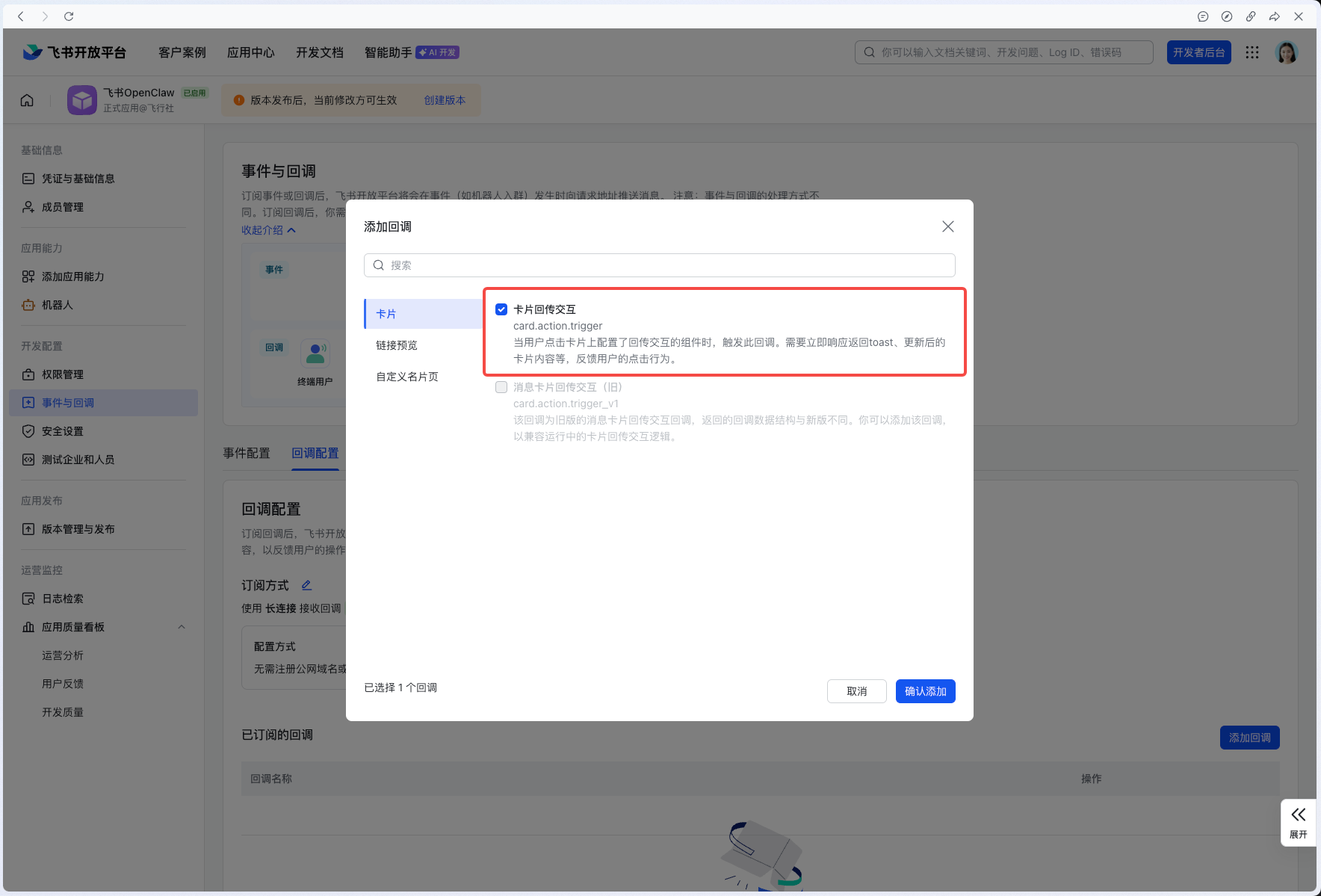
3)配置卡片回调
1.切换到「回调配置」页签
2.搜索「卡片回传交互」
3.点击「确认添加」
八、发布应用
应用必须发布后才能在飞书中使用。
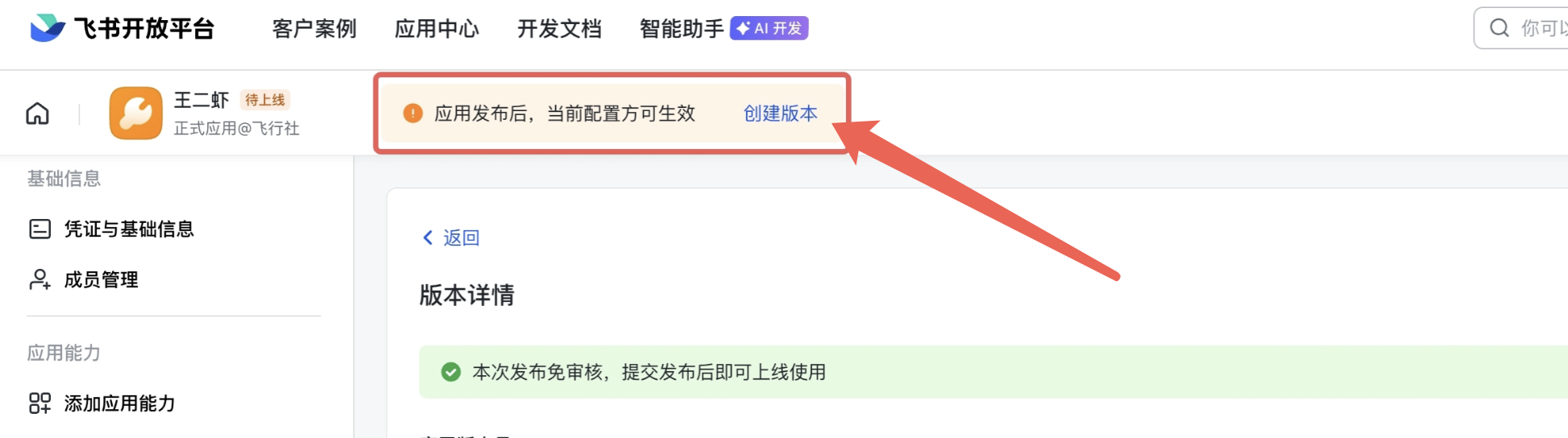
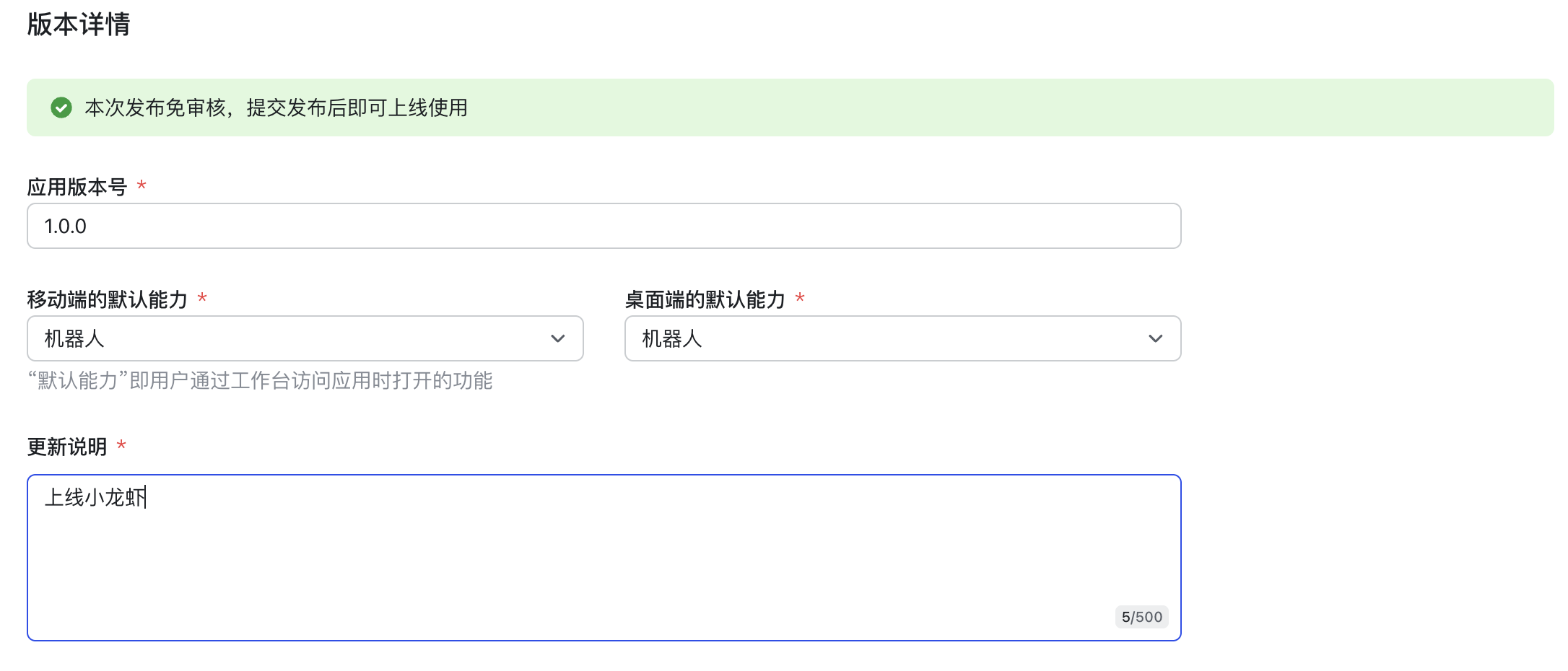
1)创建版本
点击页面上方的「创建版本」按钮。
在弹出的窗口中填写:
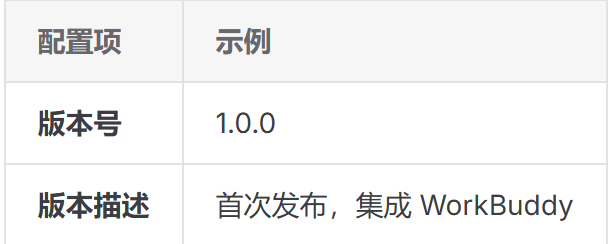
点击「确定」创建版本。
2)发布版本
创建成功后,点击版本右侧的「发布」按钮。
九、开始使用
1)找到机器人
在飞书的搜索框中,输入刚才创建的机器人名称进行搜索。
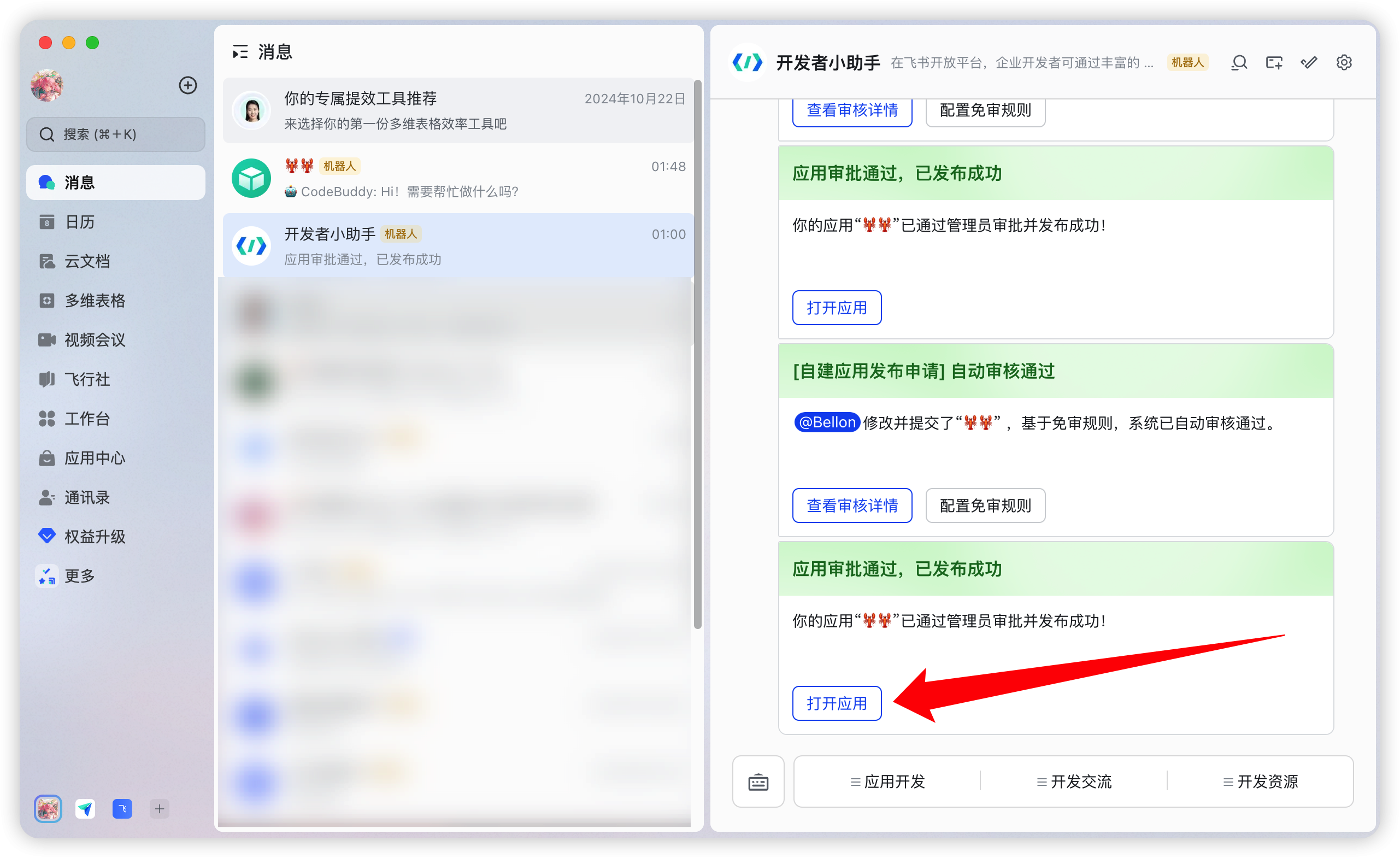
2)开始对话
点击机器人进入对话窗口,或者点击「打开应用」开始使用。
3)发送任务
直接发送您的需求,比如「帮我写一个待办事项应用」。WorkBuddy 会在电脑上自动执行任务,并将结果返回给您。
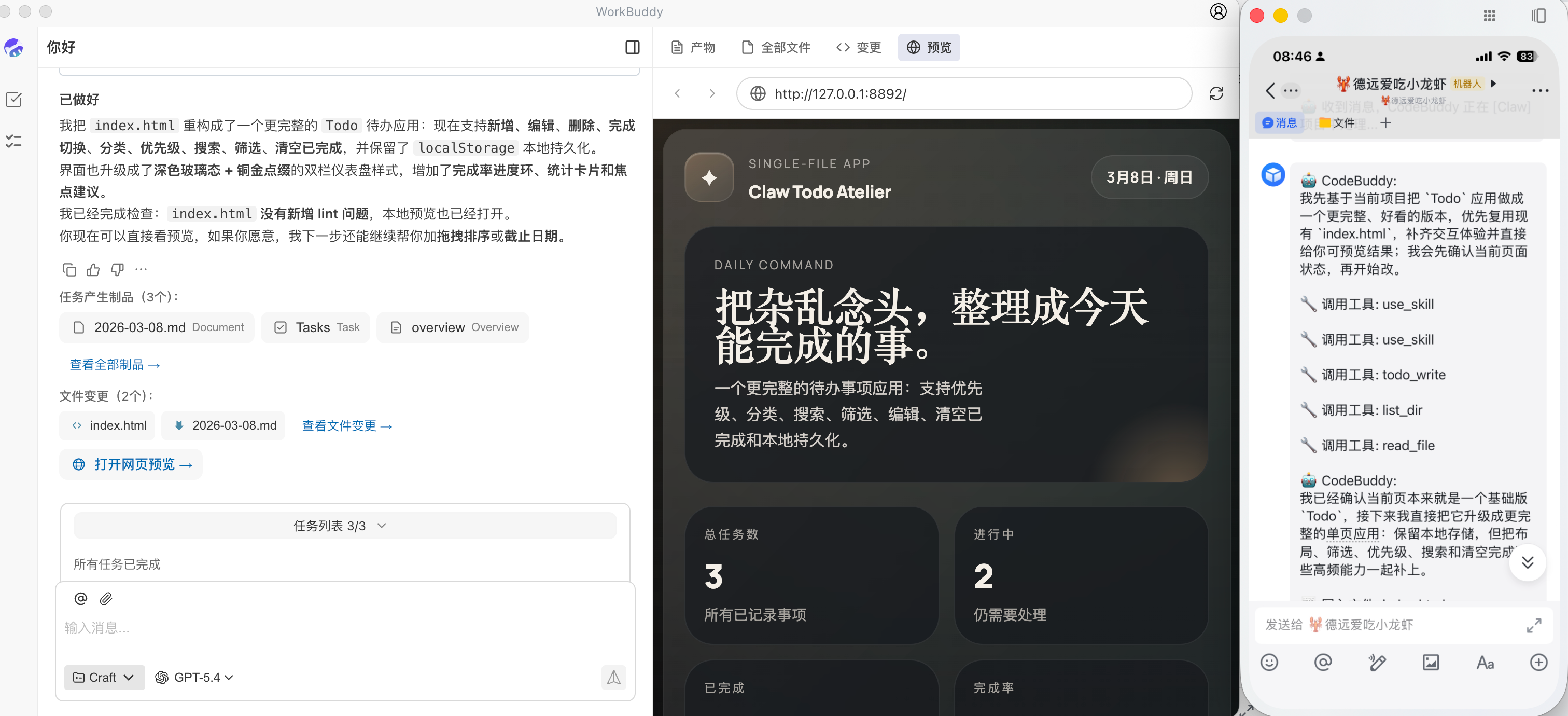
您已成功将 WorkBuddy 接入飞书!现在可以通过飞书随时随地远程控制 WorkBuddy 完成各种编程任务了。
十、常见问题
1)机器人没有响应怎么办?
请按以下步骤排查:
1.检查应用状态:确认应用已成功发布
2.检查 WorkBuddy:确保电脑上的 WorkBuddy 正在运行,且 助理 服务已开启
3.核对 Webhook:确认 Webhook 地址配置正确
4.检查权限:确保所有权限都已正确导入
2)收不到消息怎么办?
确认已添加「接收消息」事件
确认已配置「卡片回传交互」回调
检查事件订阅中的 Webhook 地址是否正确