


本地任务的统一入口如下:
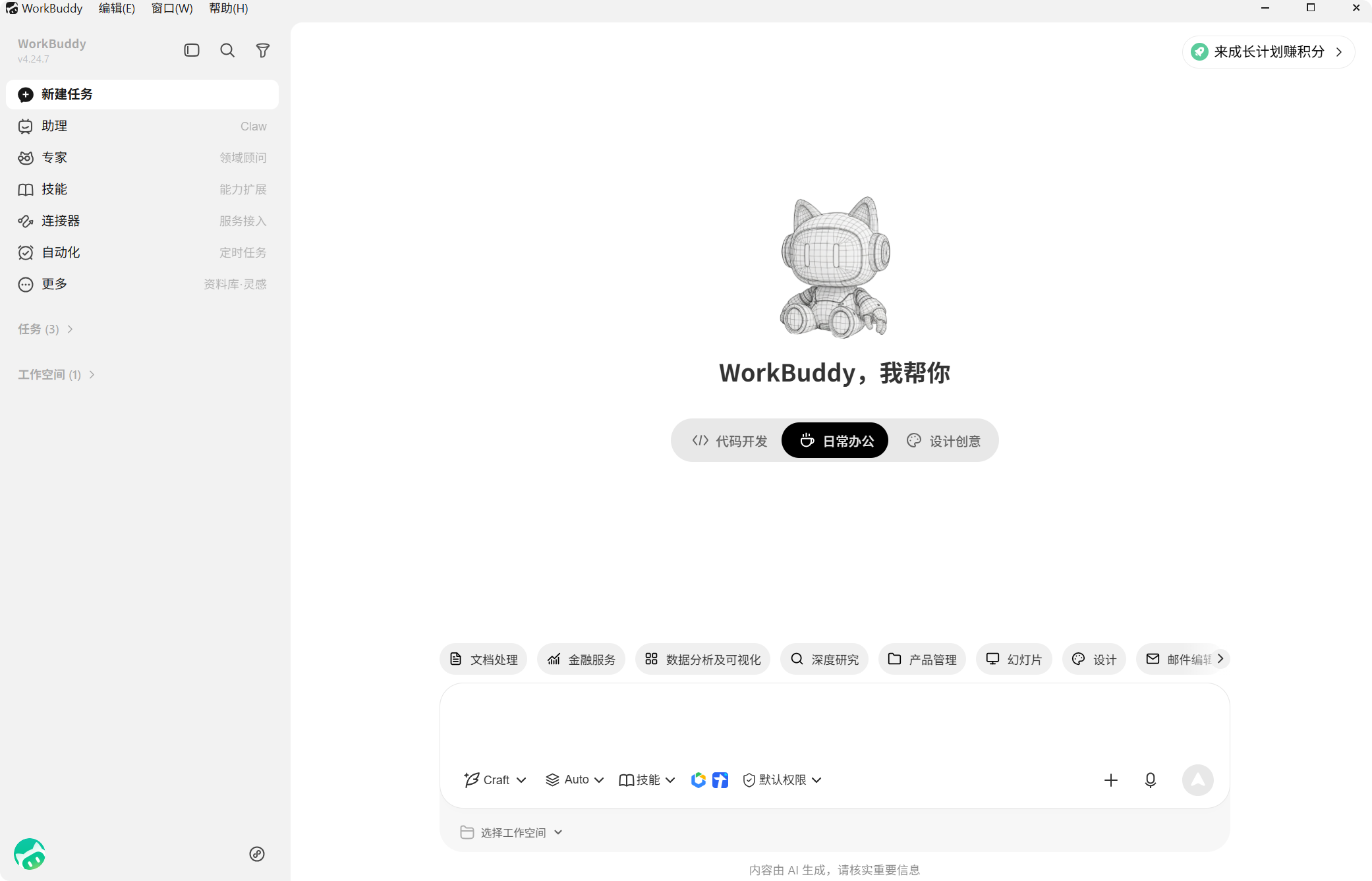
一、界面介绍
工作模式
WorkBuddy 提供三种工作模式,对应不同的执行权限与交互方式:
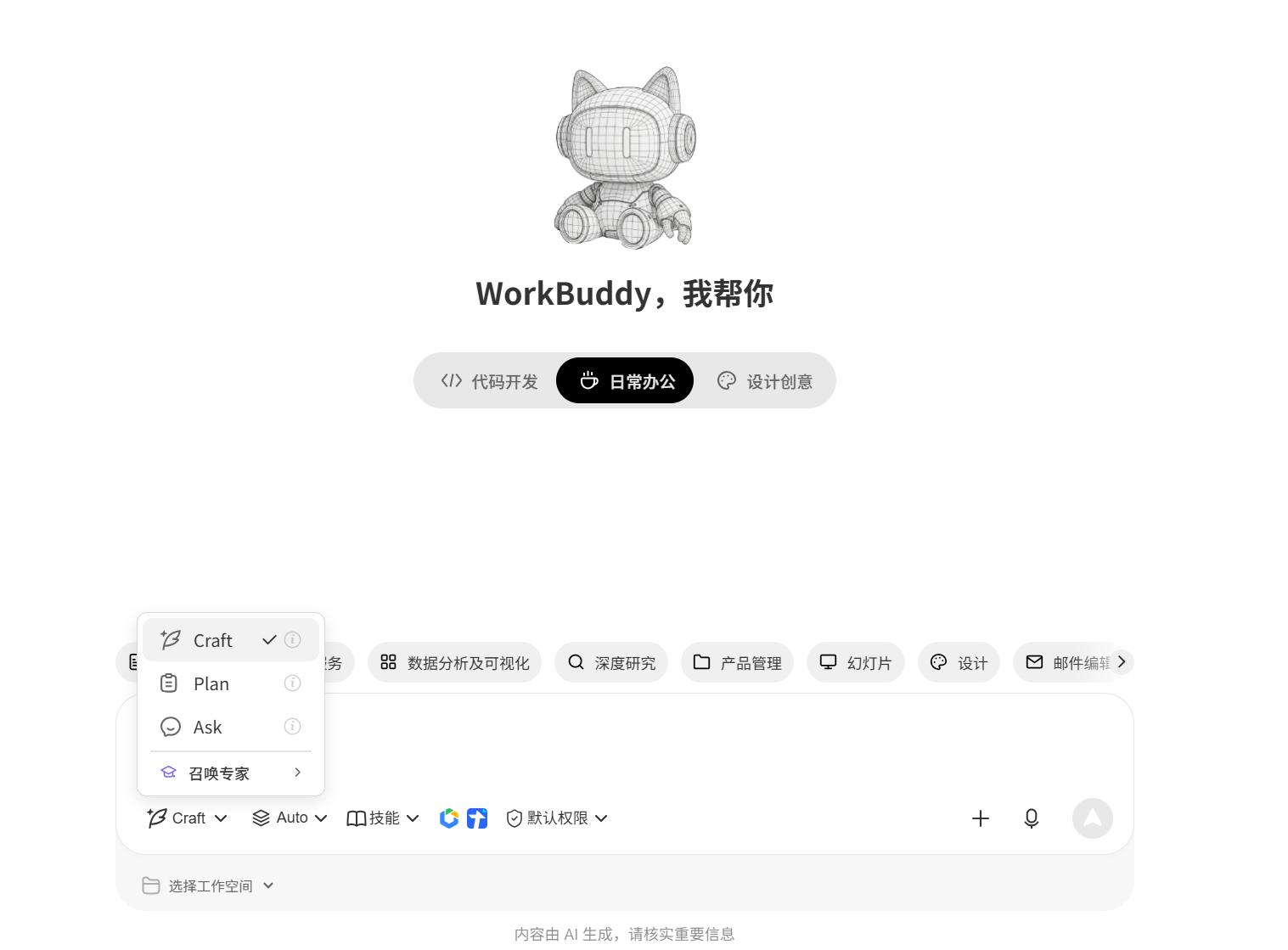
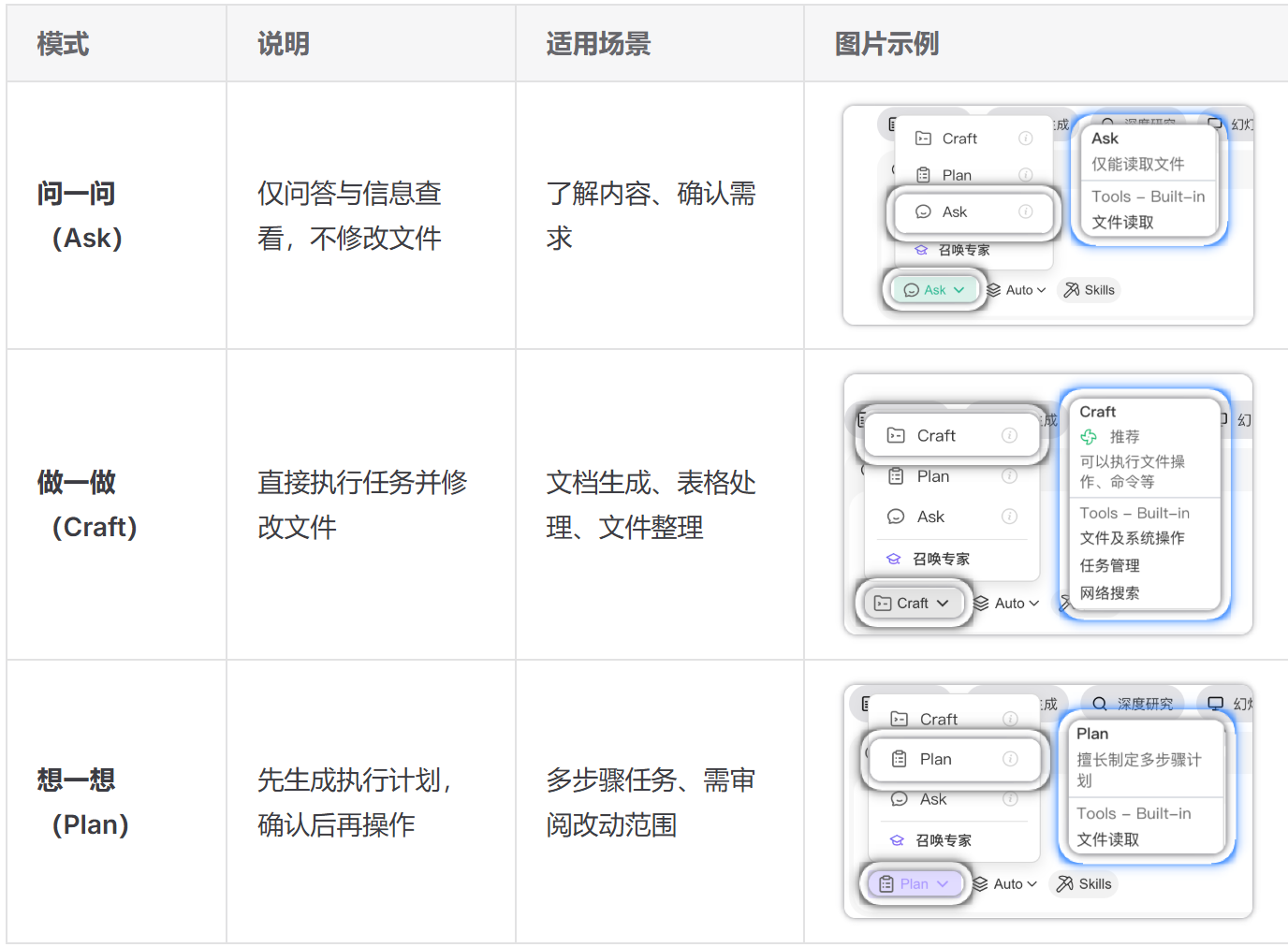
首次使用优先选择 Ask 模式;熟悉后再按任务复杂度切换至 Plan 或 Craft 模式。处理重要文件前请先备份。
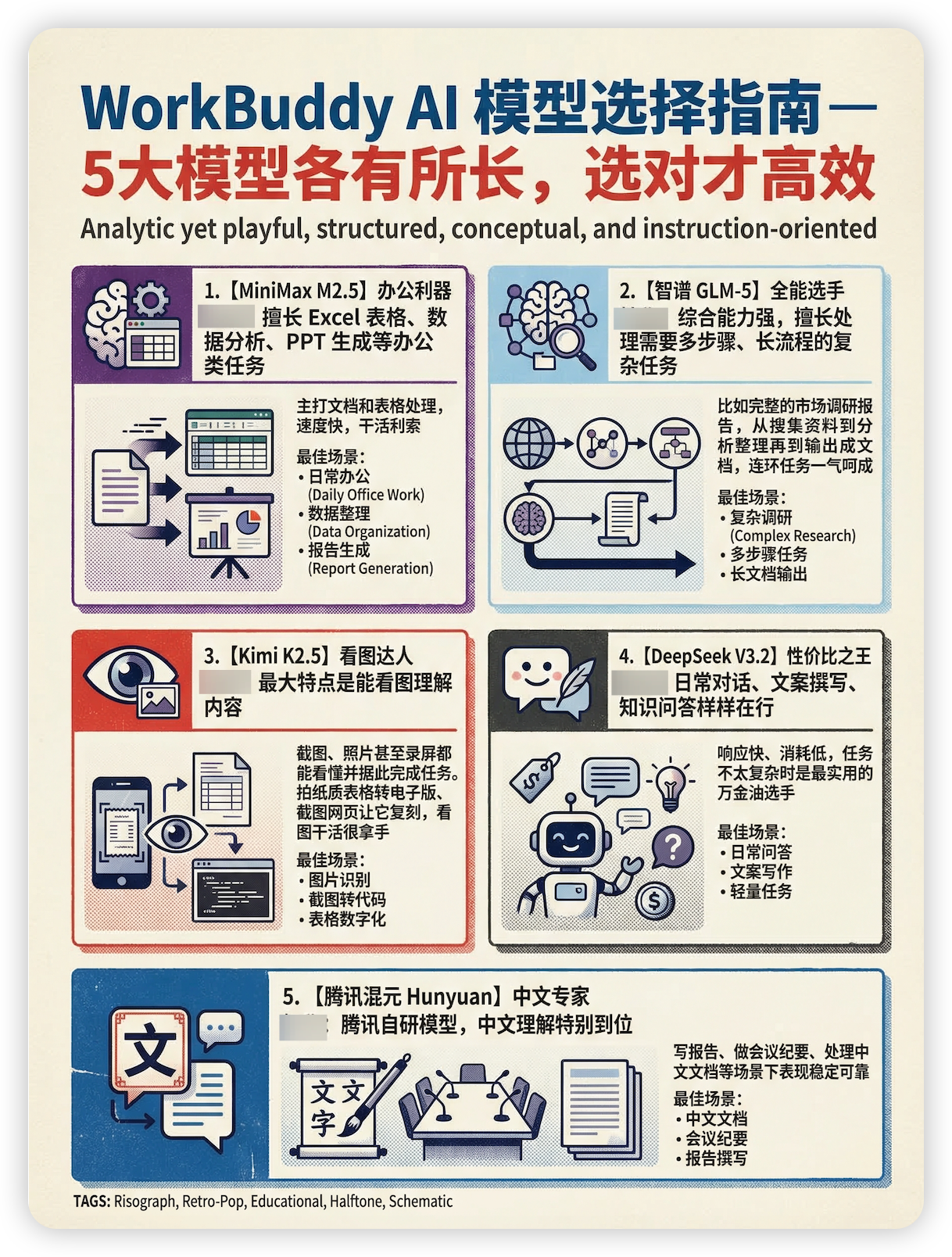
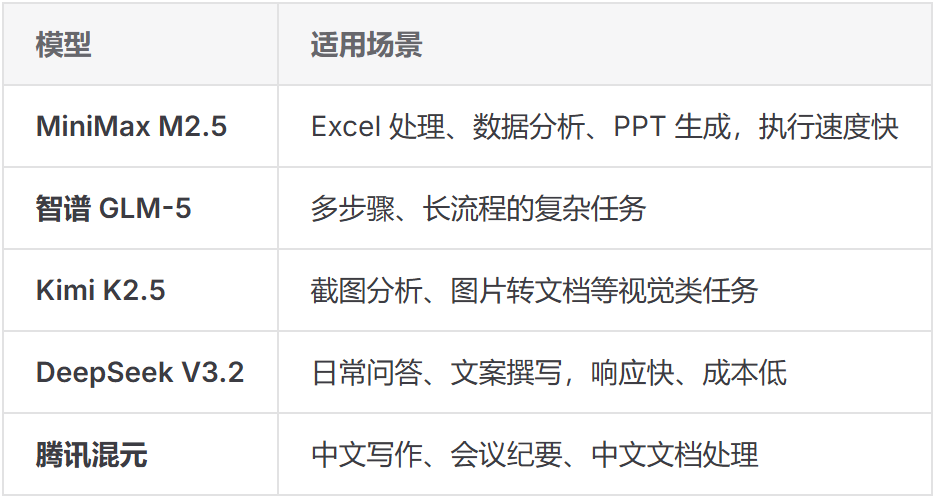
切换模型
WorkBuddy 内置多个主流模型,可按需灵活切换:
设置工作目录
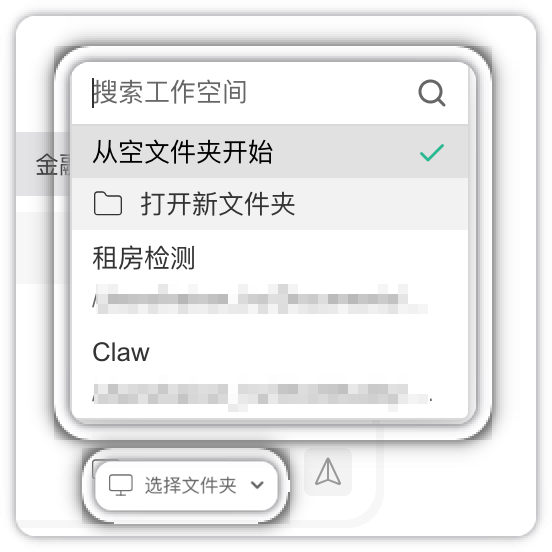
使用前建议先设置工作目录。 WorkBuddy 将在该目录中读取和保存文件,未指定路径的任务也会优先在此目录内执行。
什么是文件路径?
路径即文件或文件夹在电脑中的位置,示例:
Windows:C:\Users\你的用户名\Desktop\工作资料
Mac:/Users/你的用户名/Desktop/工作资料
无需手动输入——设置时直接在文件选择器中定位并选中目标文件夹即可。若未提前指定,WorkBuddy 会在新建任务时自动创建独立目录。
如何选择合适的工作目录?
建议按任务类型分别建立目录,例如 发票整理、周报、待处理照片 等,便于管理并降低误操作风险。
选择技能
技能(Skills) 用于扩展 WorkBuddy 的任务能力。启用对应技能后,系统可完成更多特定类型的工作。
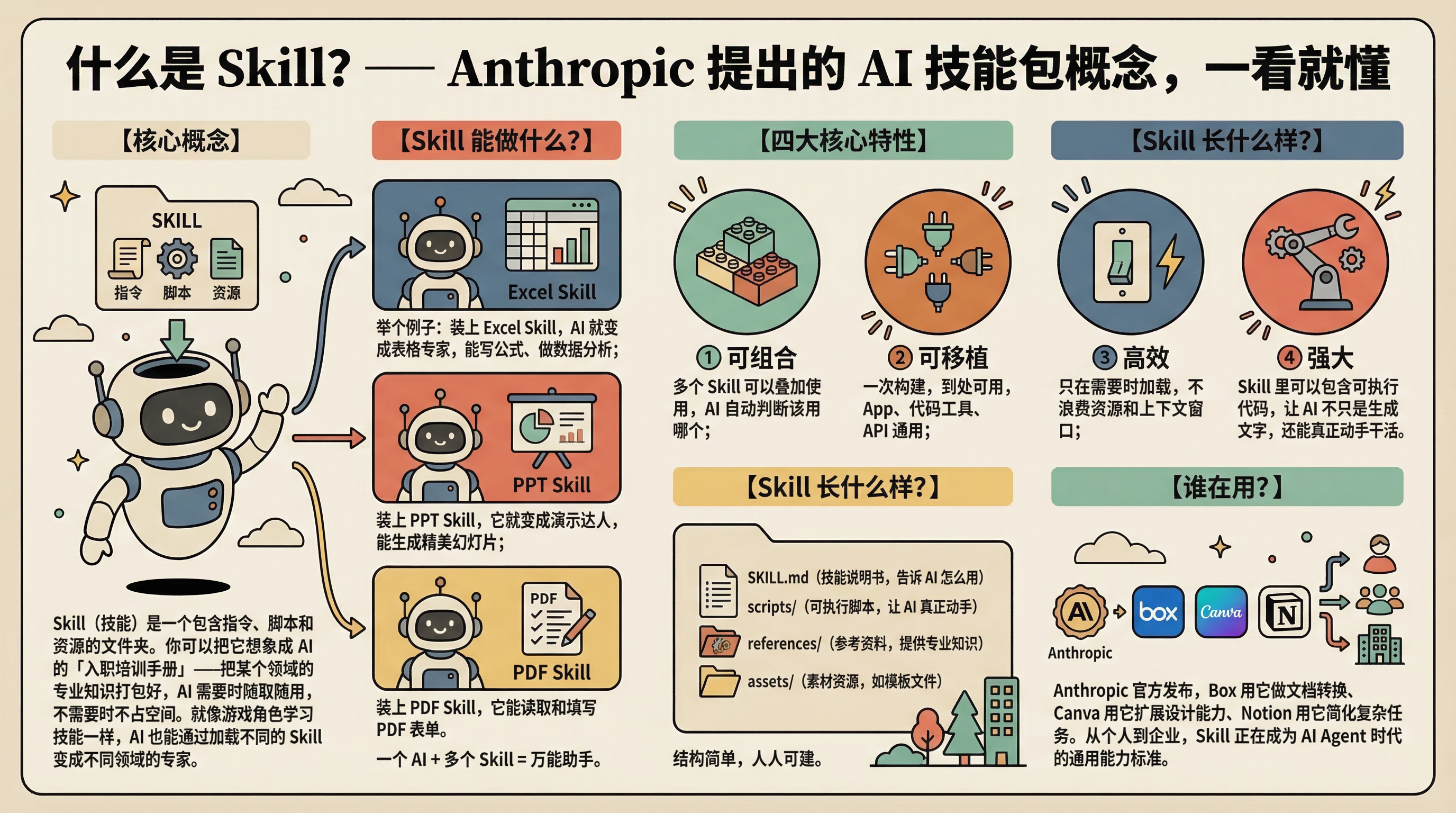
在对话框中选择已安装技能,WorkBuddy 执行任务时将自动调用对应能力:
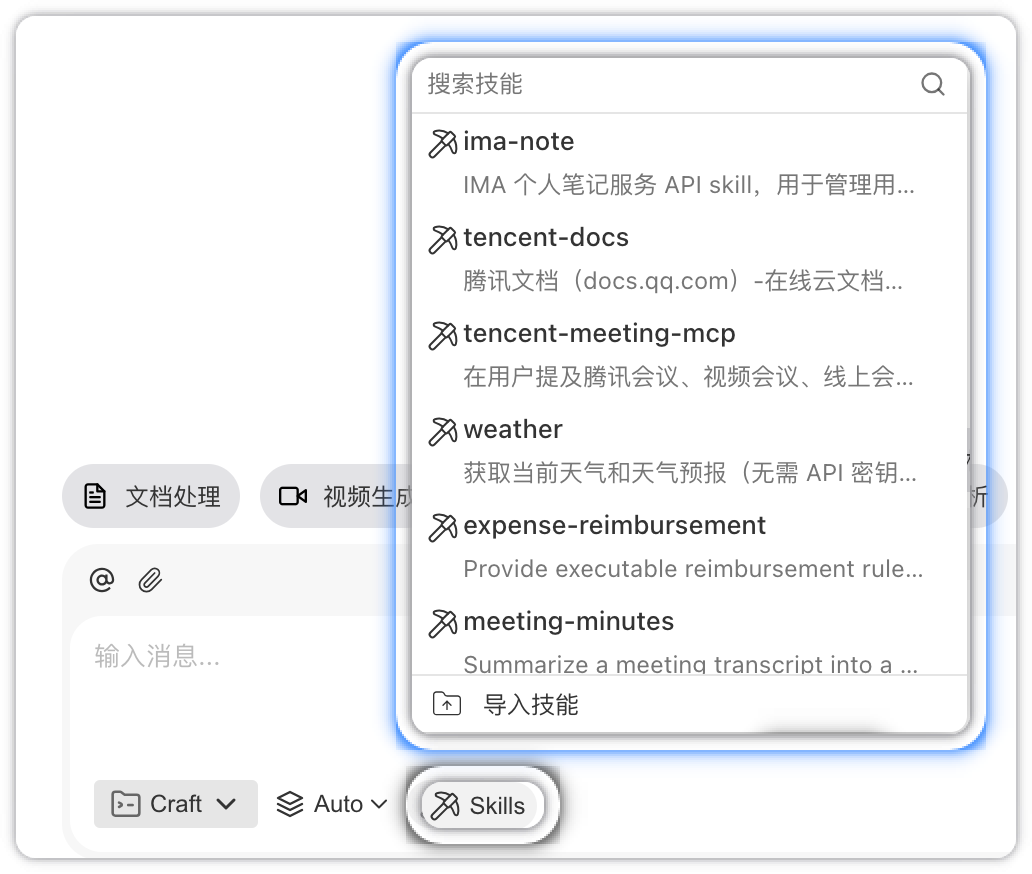
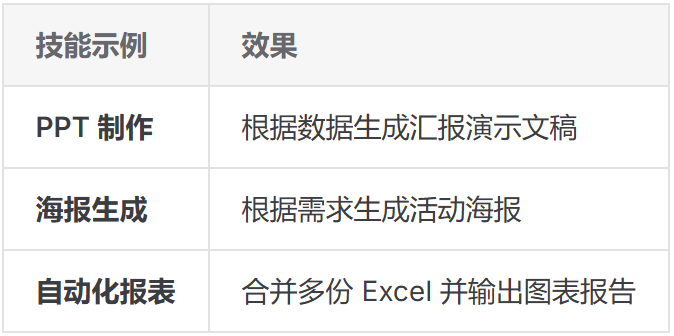
WorkBuddy 内置 20+ 技能包,覆盖文档处理、数据报表、海报设计、文件整理等场景,同时兼容 OpenClaw 社区技能导入,也支持通过自然语言创建自定义技能。
连接第三方应用
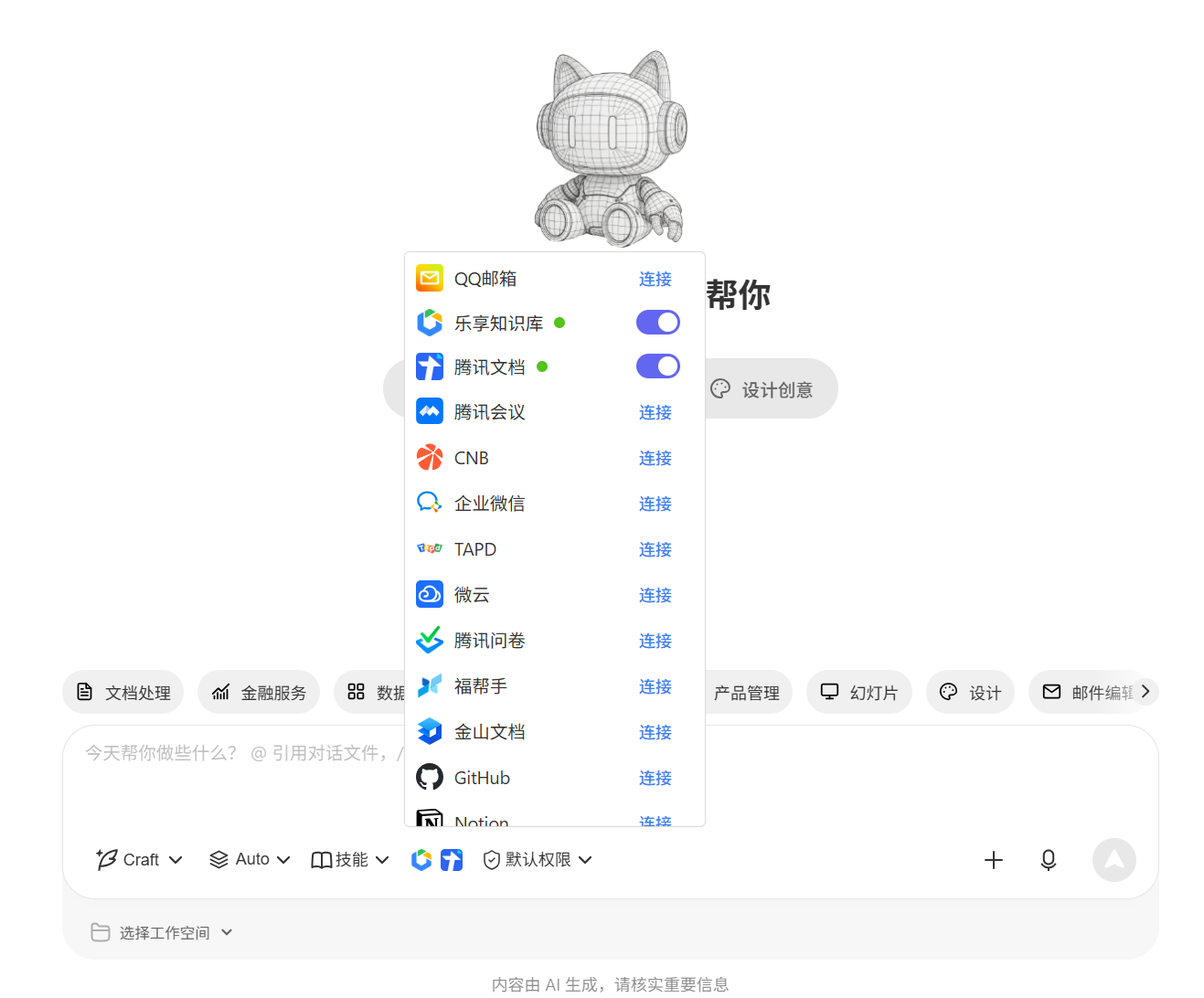
快捷管理连接器,连接外部服务,扩展 AI 能力。
权限管理
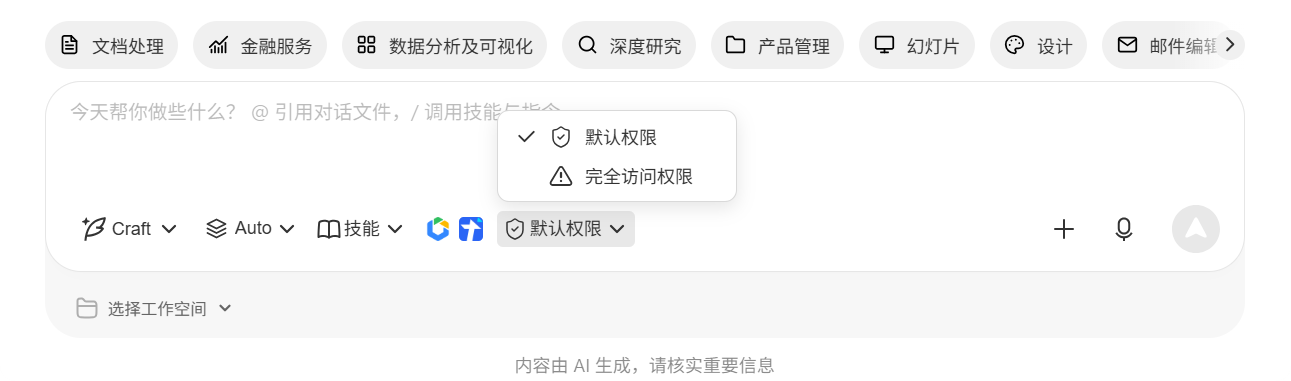
默认权限: 涉及敏感操作,如文件修改或工作空间外执行时,需要用户确认执行或自行操作。
完全访问权限: 减少确认步骤,允许WorkBuddy直接执行更多操作。可能涉及敏感操作、文件修改或外部执行。仅建议在用户信任当前任务时使用。
说明
前往两个权限模式了解详情。
二、新建任务
每个对话对应一个 独立任务,任务之间互不影响,各自维护独立的工作空间与上下文。
1.在主界面点击 新建任务(若未提前指定目录,系统自动创建独立工作目录);
2.输入任务内容、选择工作目录与模型后发送,即可开始执行。
执行中的任务显示在左侧边栏,可随时切换查看进度。WorkBuddy 支持 多任务并行处理。