任务对话
一、对话方式
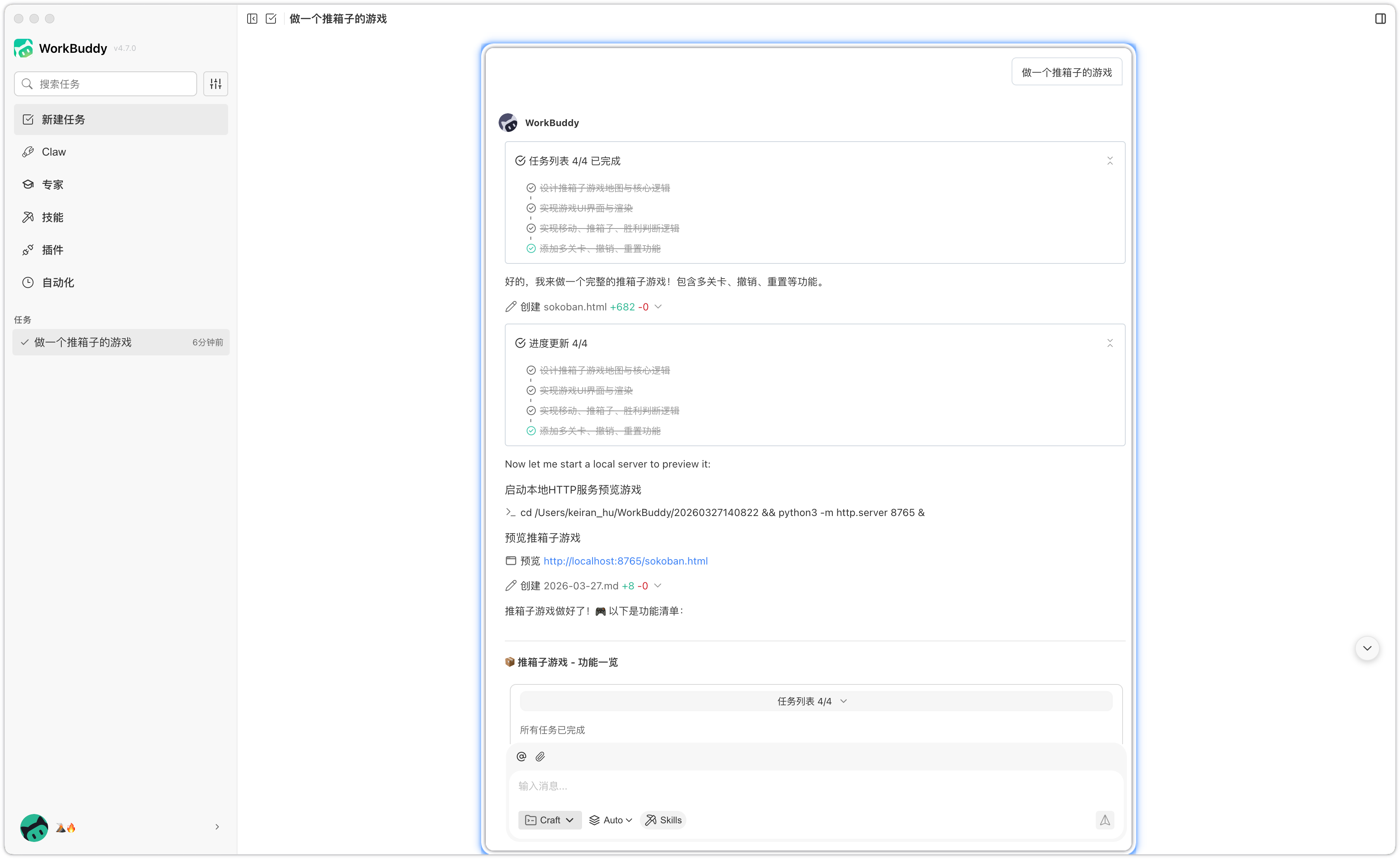
任务创建后,您会在中间区域与 WorkBuddy 持续对话。这里的使用方式围绕"输入需求、补充上下文、查看执行过程、继续追问"展开。
常见操作包括:
在输入框中直接输入需求或补充说明
点击发送按钮或按回车键发送消息
在已有任务中继续追问,让 WorkBuddy 接着上一次的上下文继续处理
在任务执行过程中查看回复、结果和中间步骤
二、顶部操作
对话区顶部除了显示当前任务标题,还提供一些常用操作。
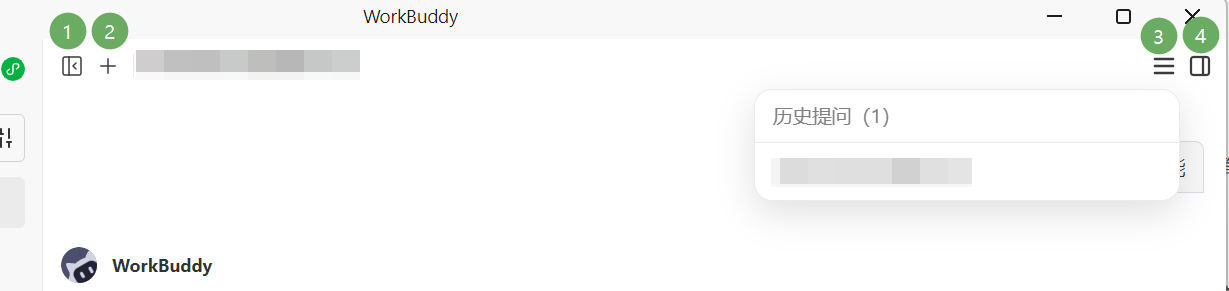
收起侧边栏:隐藏左侧边栏使界面更简洁。
新建任务:新建任务的快捷键。
历史提问:查看任务内历史对话记录,支持点击跳转。
显示详情面板:打开右侧边栏,支持查看产物、全部文件、对话过程中的文件变更和内置浏览器。
三、消息发送与继续追问
在对话区底部的输入框中,您可以随时发送新消息。
适合直接发送的内容包括:
新需求:例如"再加一个饼图"、"把字体调大一点"
修改意见:例如"表格按销售额排序"、"报告加上执行摘要"
继续追问:例如"帮我导出成 PDF"、"再分析一下环比变化"
WorkBuddy 会基于之前的对话上下文继续处理,无需重复描述背景。
四、文件和图片上传
除了直接输入文字,您也可以补充文件或图片作为上下文:
粘贴截图:使用
Ctrl/Cmd + V直接粘贴剪贴板中的图片上传文件:点击上传按钮,或直接拖拽文件到输入框区域
补充本地内容:结合文件、图片和文字说明,让 WorkBuddy 更快理解问题
五、执行过程展示
WorkBuddy 在执行任务时,会把关键步骤和结果展示在对话区中,方便您随时了解进展。
您通常会看到以下内容:
WorkBuddy 的回复内容
执行中的阶段说明(如"正在分析数据"、"正在生成报告")
已生成的结果摘要
可展开查看的中间步骤
这样做的好处是,您不需要离开当前任务,就能在同一处持续查看输入、过程和输出。
六、中断与继续
如果任务正在执行,输入框区域会显示停止入口,您可以随时中断当前执行。
中断后,您仍然可以:
继续补充新的说明
调整需求后重新发送
基于已有内容继续推进任务
重点是保持连续对话,而不是每次都重新开始。