功能说明
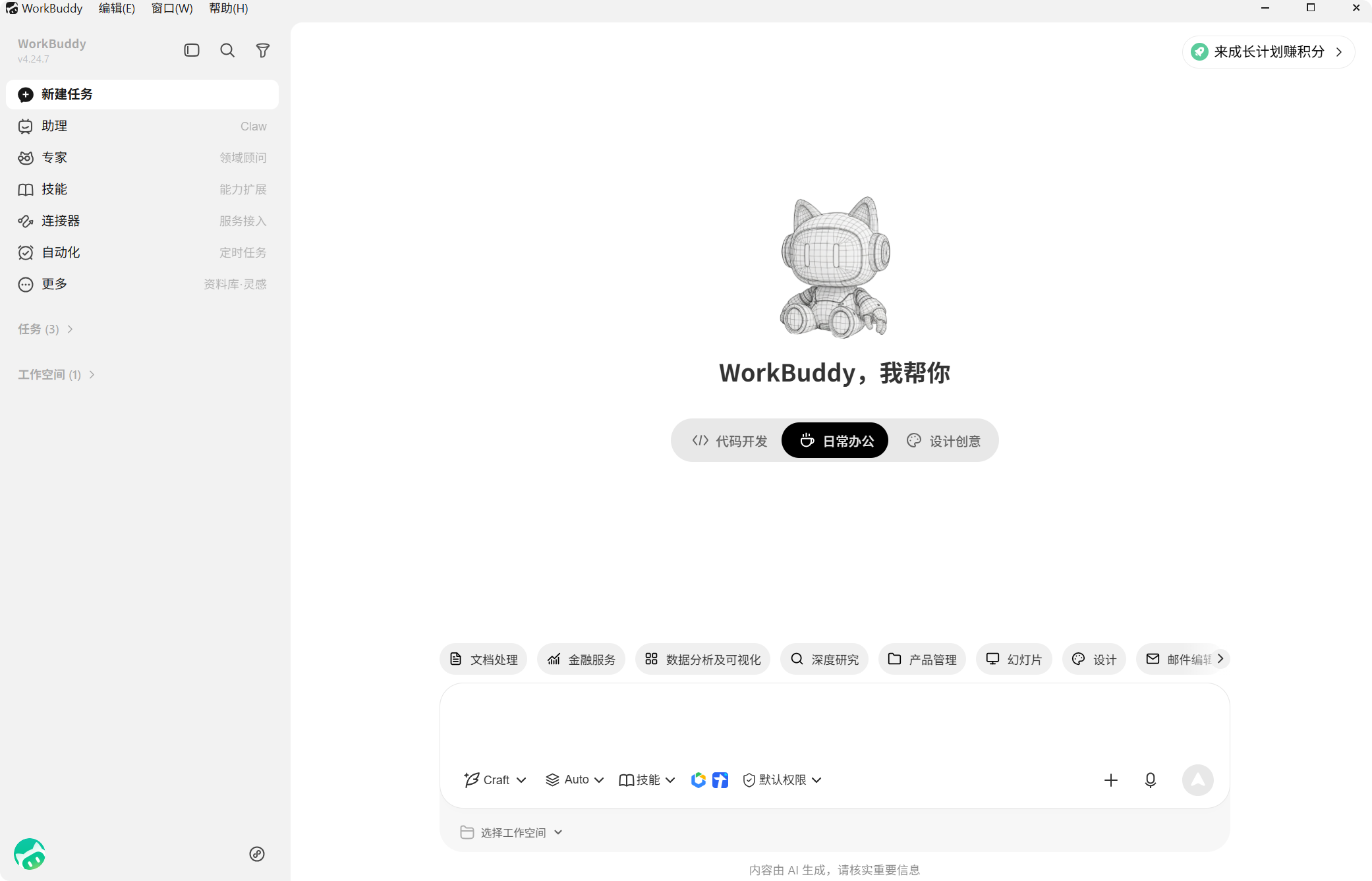
新建任务栏(本地 AI 工作台)
本地任务的统一入口如下:
一、界面介绍
工作模式
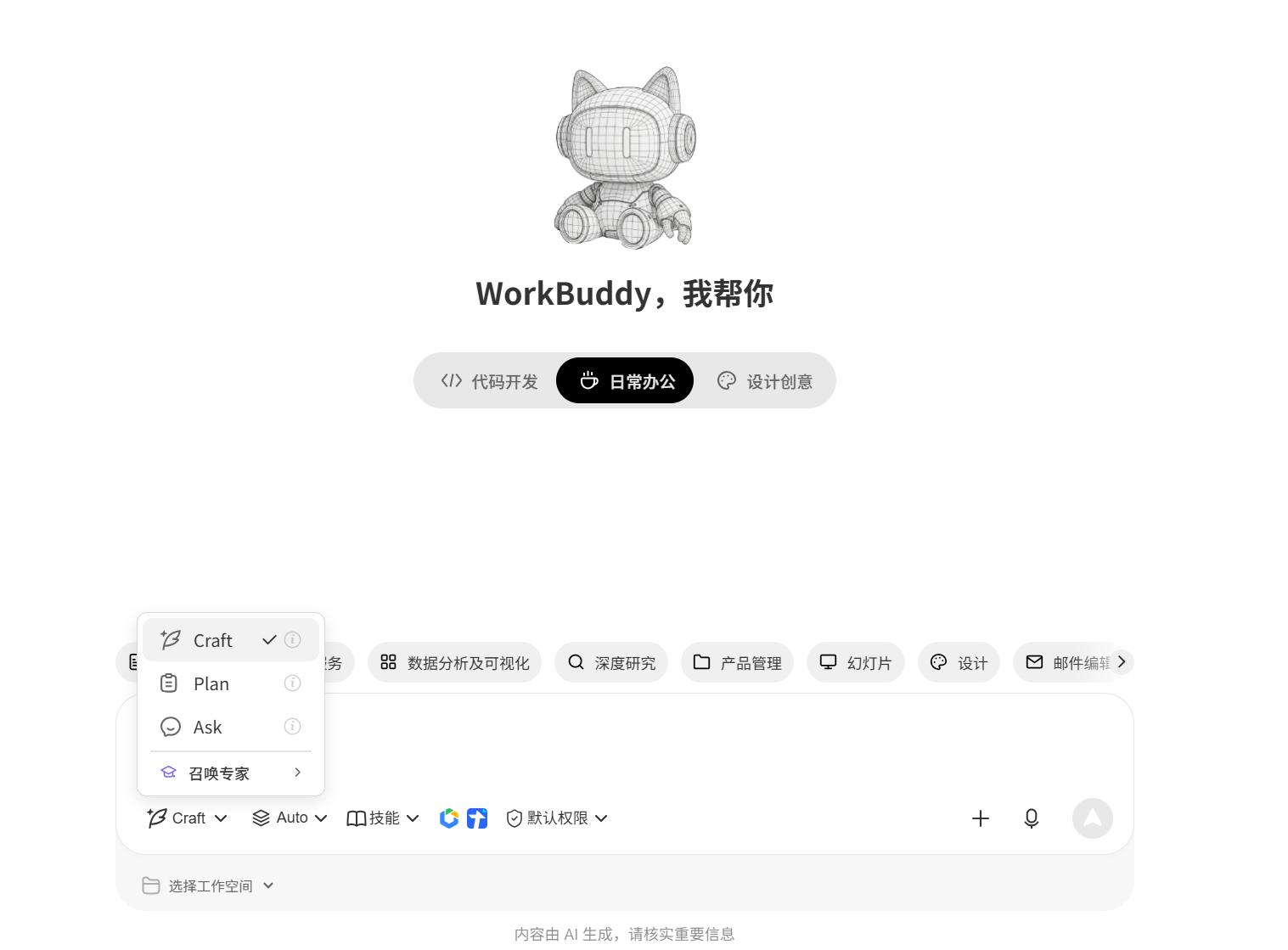
WorkBuddy 提供三种工作模式,对应不同的执行权限与交互方式:
| 模式 | 说明 | 适用场景 | 图片示例 |
|---|---|---|---|
| 问一问(Ask) | 仅问答与信息查看,不修改文件 | 了解内容、确认需求 | 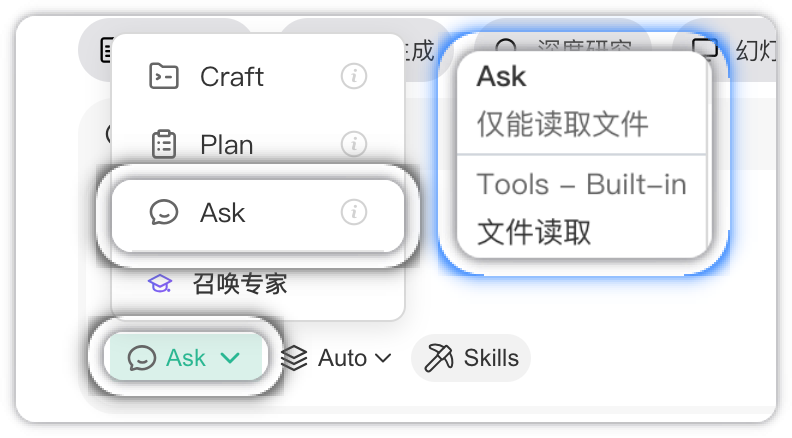 |
| 做一做(Craft) | 直接执行任务并修改文件 | 文档生成、表格处理、文件整理 | 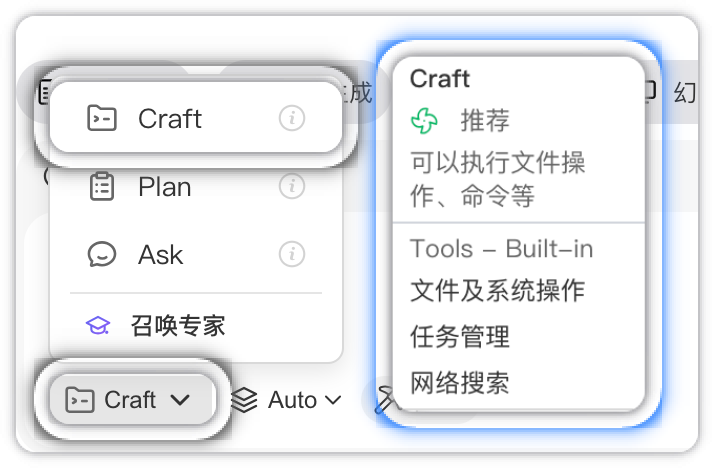 |
| 想一想(Plan) | 先生成执行计划,确认后再操作 | 多步骤任务、需审阅改动范围 | 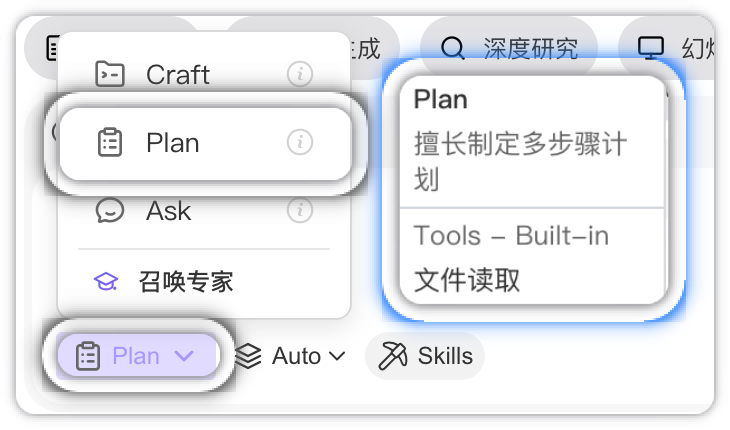 |
首次使用优先选择 Ask 模式;熟悉后再按任务复杂度切换至 Plan 或 Craft 模式。处理重要文件前请先备份。
切换模型
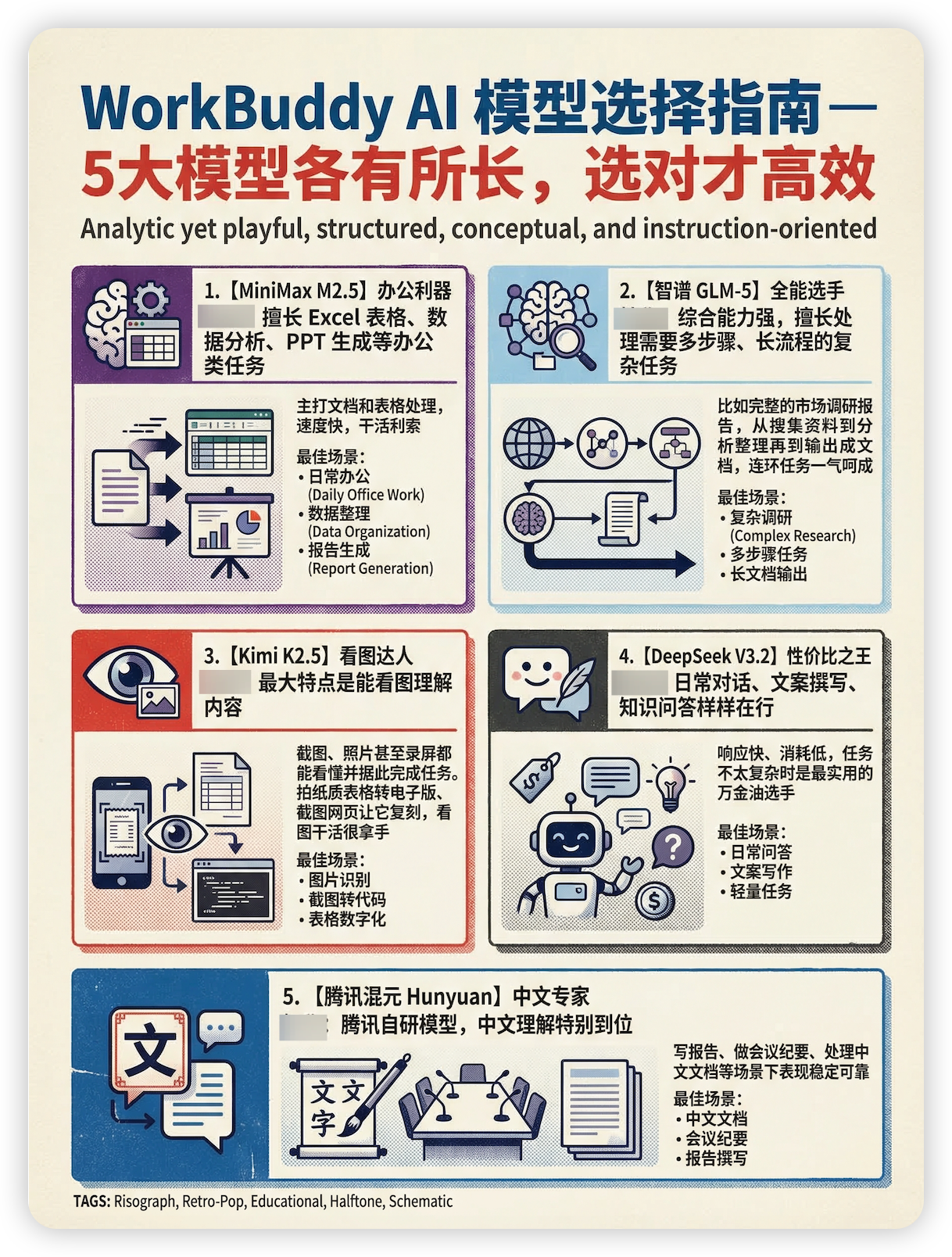
WorkBuddy 内置多个主流模型,可按需灵活切换:
| 模型 | 适用场景 |
|---|---|
| MiniMax M2.5 | Excel 处理、数据分析、PPT 生成,执行速度快 |
| 智谱 GLM-5 | 多步骤、长流程的复杂任务 |
| Kimi K2.5 | 截图分析、图片转文档等视觉类任务 |
| DeepSeek V3.2 | 日常问答、文案撰写,响应快、成本低 |
| 腾讯混元 | 中文写作、会议纪要、中文文档处理 |
设置工作目录
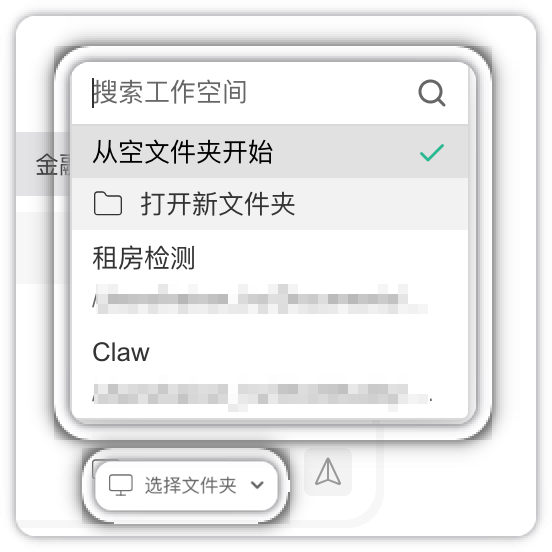
使用前建议先设置工作目录。 WorkBuddy 将在该目录中读取和保存文件,未指定路径的任务也会优先在此目录内执行。
什么是文件路径?
路径即文件或文件夹在电脑中的位置,示例:
Windows:
C:\Users\你的用户名\Desktop\工作资料Mac:
/Users/你的用户名/Desktop/工作资料
无需手动输入——设置时直接在文件选择器中定位并选中目标文件夹即可。若未提前指定,WorkBuddy 会在新建任务时自动创建独立目录。
如何选择合适的工作目录?
建议按任务类型分别建立目录,例如 发票整理、周报、待处理照片 等,便于管理并降低误操作风险。
选择技能
技能(Skills) 用于扩展 WorkBuddy 的任务能力。启用对应技能后,系统可完成更多特定类型的工作。
在对话框中选择已安装技能,WorkBuddy 执行任务时将自动调用对应能力:
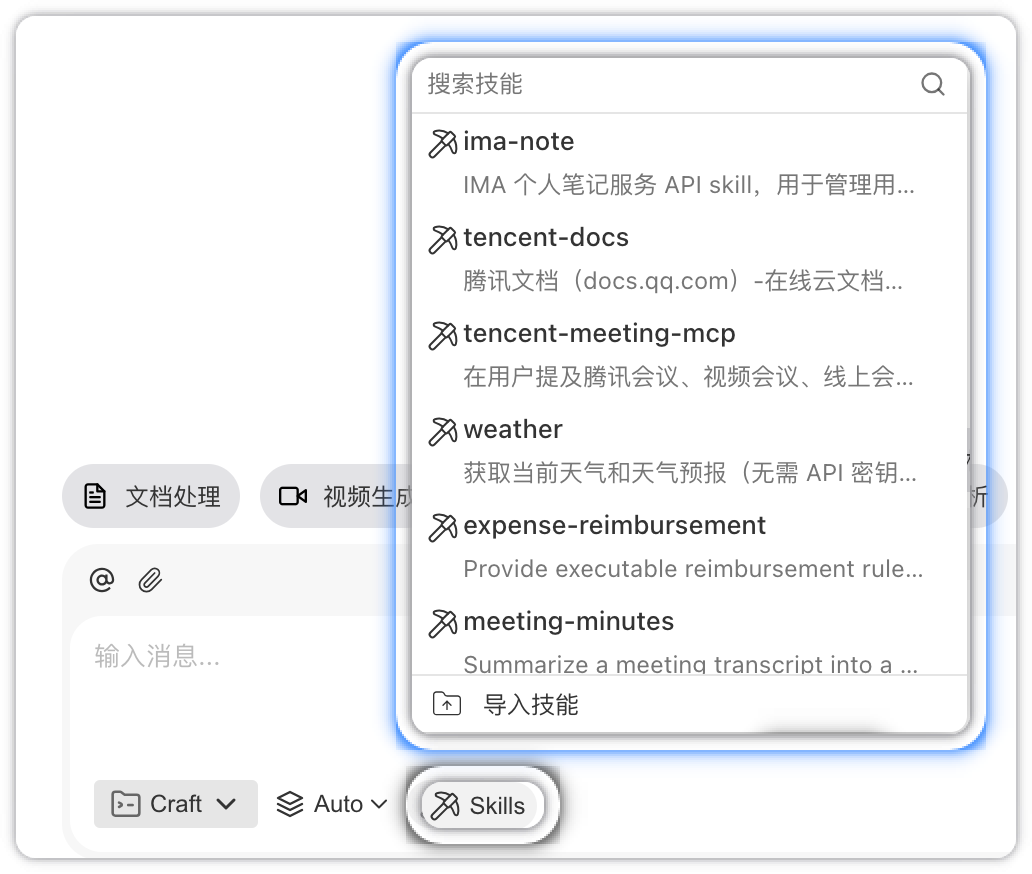
| 技能示例 | 效果 |
|---|---|
| PPT 制作 | 根据数据生成汇报演示文稿 |
| 海报生成 | 根据需求生成活动海报 |
| 自动化报表 | 合并多份 Excel 并输出图表报告 |
WorkBuddy 内置 20+ 技能包,覆盖文档处理、数据报表、海报设计、文件整理等场景,同时兼容 OpenClaw 社区技能导入,也支持通过自然语言创建自定义技能。
连接第三方应用
快捷管理连接器,连接外部服务,扩展 AI 能力。
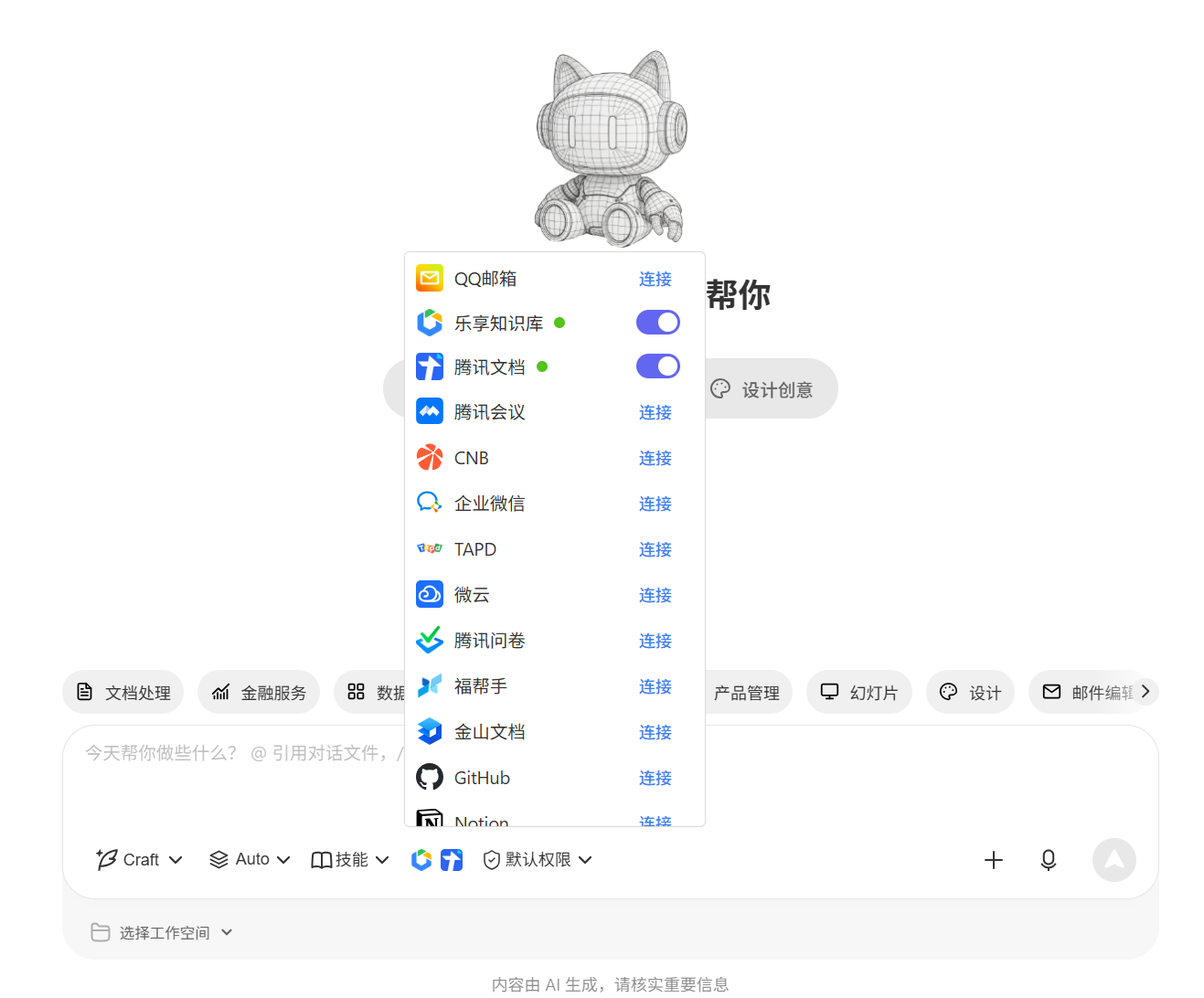
权限管理
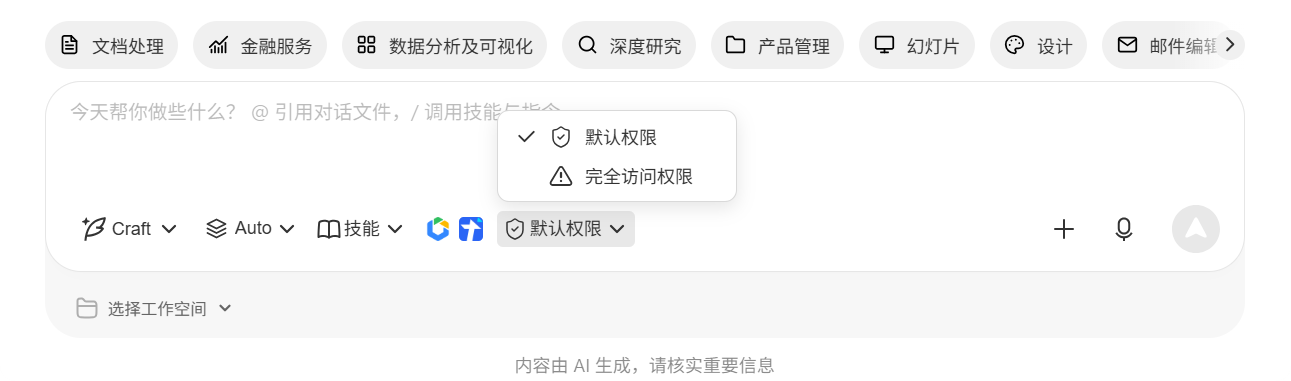
默认权限: 涉及敏感操作,如文件修改或工作空间外执行时,需要用户确认执行或自行操作。
完全访问权限: 减少确认步骤,允许WorkBuddy直接执行更多操作。可能涉及敏感操作、文件修改或外部执行。仅建议在用户信任当前任务时使用。
说明
前往两个权限模式了解详情。
二、新建任务
每个对话对应一个 独立任务,任务之间互不影响,各自维护独立的工作空间与上下文。
在主界面点击 新建任务(若未提前指定目录,系统自动创建独立工作目录);
输入任务内容、选择工作目录与模型后发送,即可开始执行。
执行中的任务显示在左侧边栏,可随时切换查看进度。WorkBuddy 支持 多任务并行处理。
助理(远程任务)
助理是 WorkBuddy 的远程控制功能,让您可以通过手机上的即时通讯软件(微信、企业微信、QQ、钉钉、飞书)远程控制电脑上的 WorkBuddy 执行任务。
一、什么是助理
简单来说,助理就像一个遥控器:
在手机上发一条消息
电脑上的 WorkBuddy 就会自动执行任务
执行完成后,结果会回复到您的手机上
这意味着您不需要坐在电脑前,也能让 WorkBuddy 帮您处理工作。
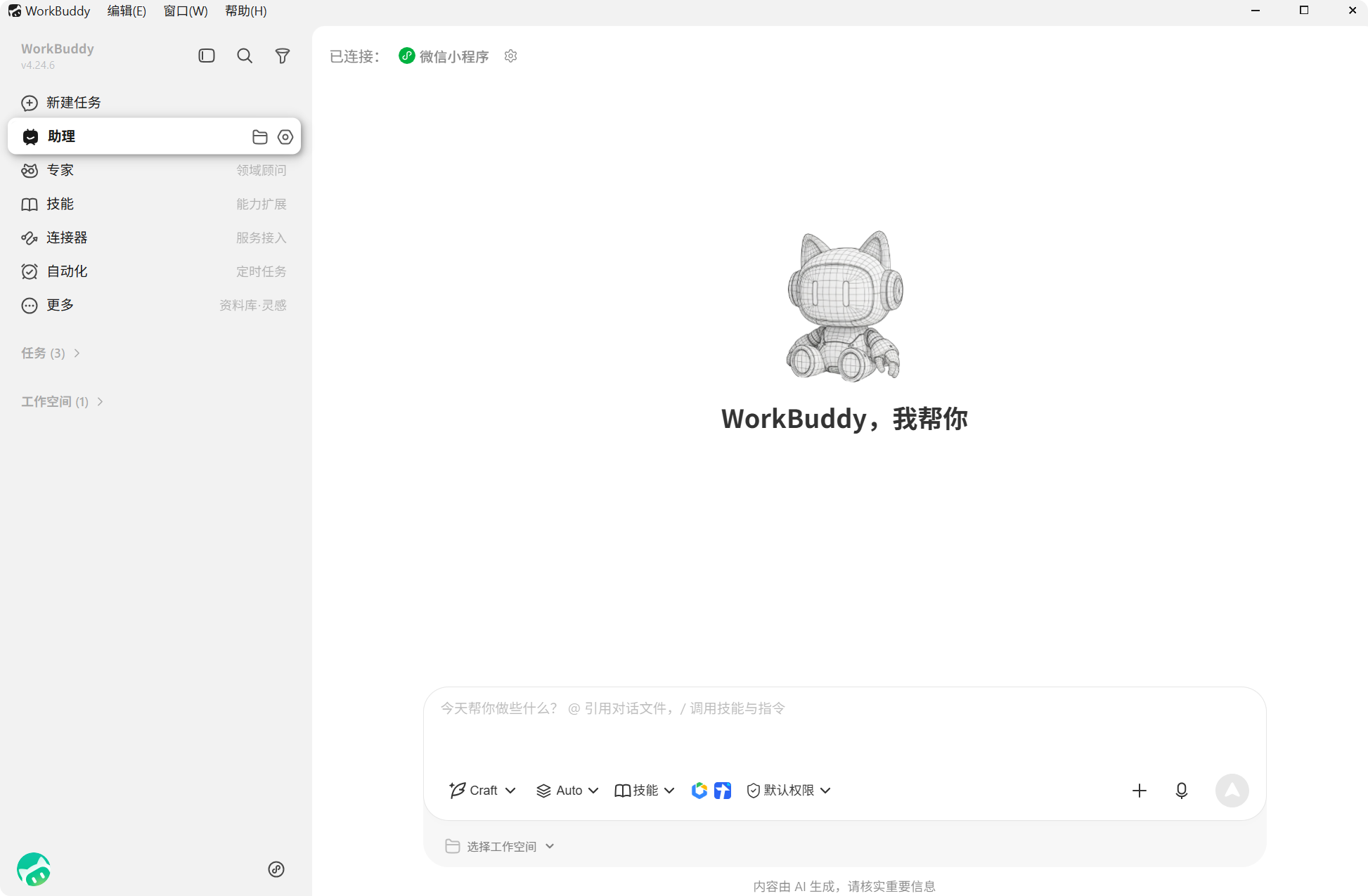
二、支持的平台
助理支持国内主流的即时通讯平台:
| 平台 | 接入指南 |
|---|---|
| 微信助理(推荐) | 查看指南 |
| 微信客服号 | 查看指南 |
| 企微助理 | 查看指南 |
| QQ 机器人 | 查看指南 |
| 元宝机器人 | 查看指南 |
| 飞书 | 查看指南 |
| 钉钉机器人 | 查看指南 |
三、使用场景
出门在外:用手机让电脑上的 WorkBuddy 处理文件
会议中:快速让 WorkBuddy 生成会议纪要
通勤路上:提前安排 WorkBuddy 准备工作材料
临时需求:随时随地发送任务,回来查看结果
四、功能说明
助理页面可查看远程任务的完整执行记录,包括思考过程、操作步骤、生成文件及最终结果。
远程任务与普通任务的区别
| 对比项 | 普通任务 | 助理 |
|---|---|---|
| 工作目录 | 自由指定 | 固定使用助理专属文件夹 |
| 新建对话 | 支持多个并行任务 | 仅一个会话,所有远程指令集中处理 |
| 上下文管理 | 可清空历史重新开始 | 保留完整对话历史,不可清空 |
本地操作优先使用主界面的普通任务;需要远程触发或统一查看记录时,再使用助理。
五、配置方式
打开 WorkBuddy,点击左下角头像,打开 设置 → 助理设置;
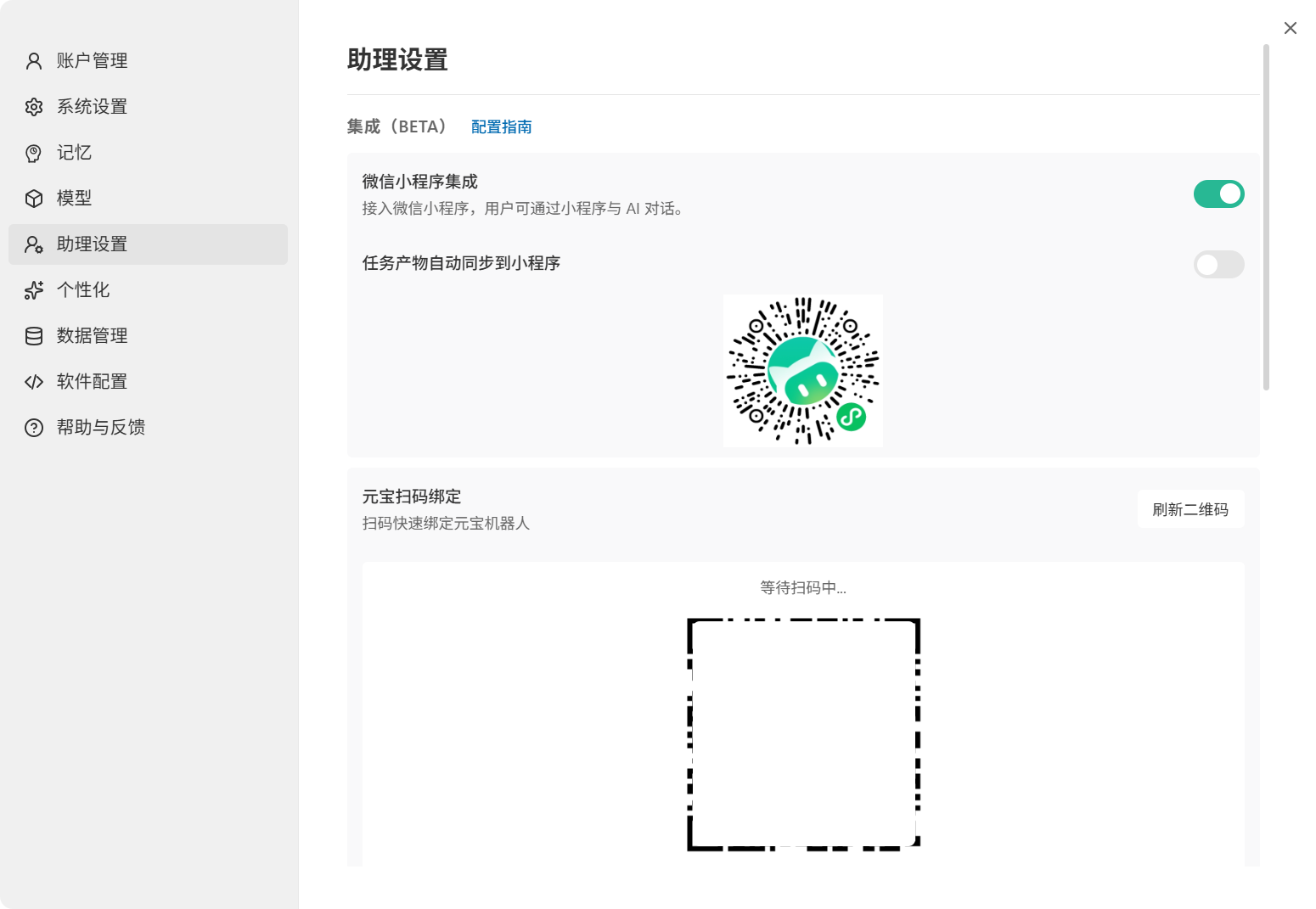
按需配置对应平台的集成接入(微信/企业微信/QQ/钉钉/飞书)。
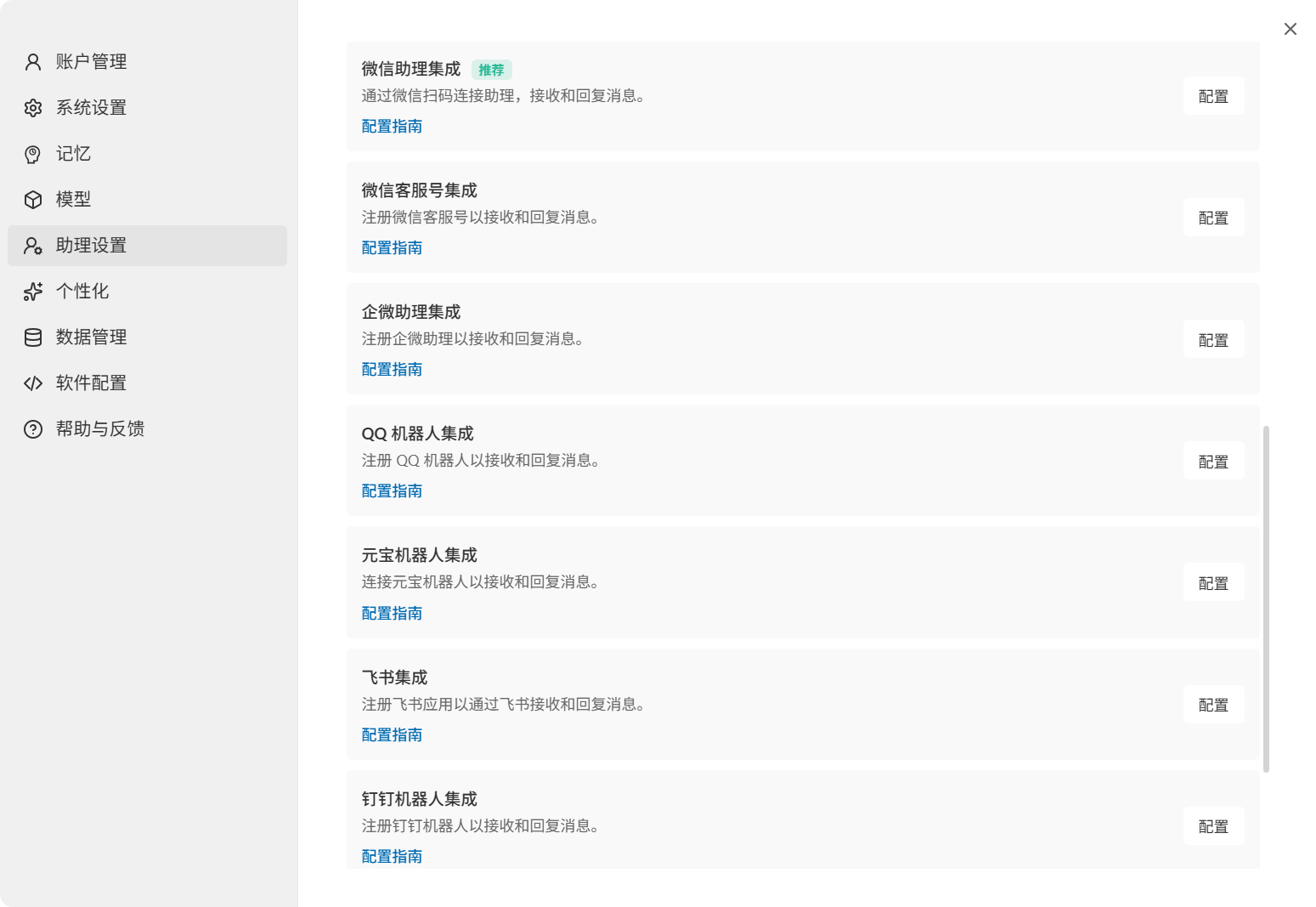
按照提示完成配置。
六、平台接入指南
WorkBuddy 支持多个国内主流即时通讯平台的接入,请参考以下详细指南:
| 平台 | 接入指南 |
|---|---|
| 微信助理 | 微信助理Bot 接入指南(推荐) |
| 微信客服号 | 微信服务号接入指南 |
| 企微助理 | WorkBuddy 接入企业微信指南 |
| QQ 机器人 | WorkBuddy 接入 QQ 指南 |
| 元宝机器人 | WorkBuddy 接入元宝派指南 |
| 飞书 | WorkBuddy 接入飞书指南 |
| 钉钉机器人 | WorkBuddy 接入钉钉指南 |
每个指南都包含了从创建应用、配置权限到完成接入的完整步骤和截图说明。
七、注意事项
使用助理时,电脑需要保持开机并运行 WorkBuddy
确保网络连接正常
不同平台的接入方式不同,微信客服号支持直接扫码绑定
企业微信、QQ、飞书、钉钉通常需要先在对应平台完成应用或机器人配置
项目
项目功能是 WorkBuddy 的团队协作能力,通过项目和任务两层结构,让团队成员共享上下文、标准与知识,并在具体的工作会话中高效协作。
概述
项目是团队的核心协作阵地。它把指令、连接器、专家、技能和资料统一组织起来,成员在项目中发起任务时,这些共享配置会自动注入,无需每次重复设置。
任务是项目成员在项目中创建的对话会话,支持分享、转交和多人协作三种模式,满足不同场景下的协同需求。
项目配置
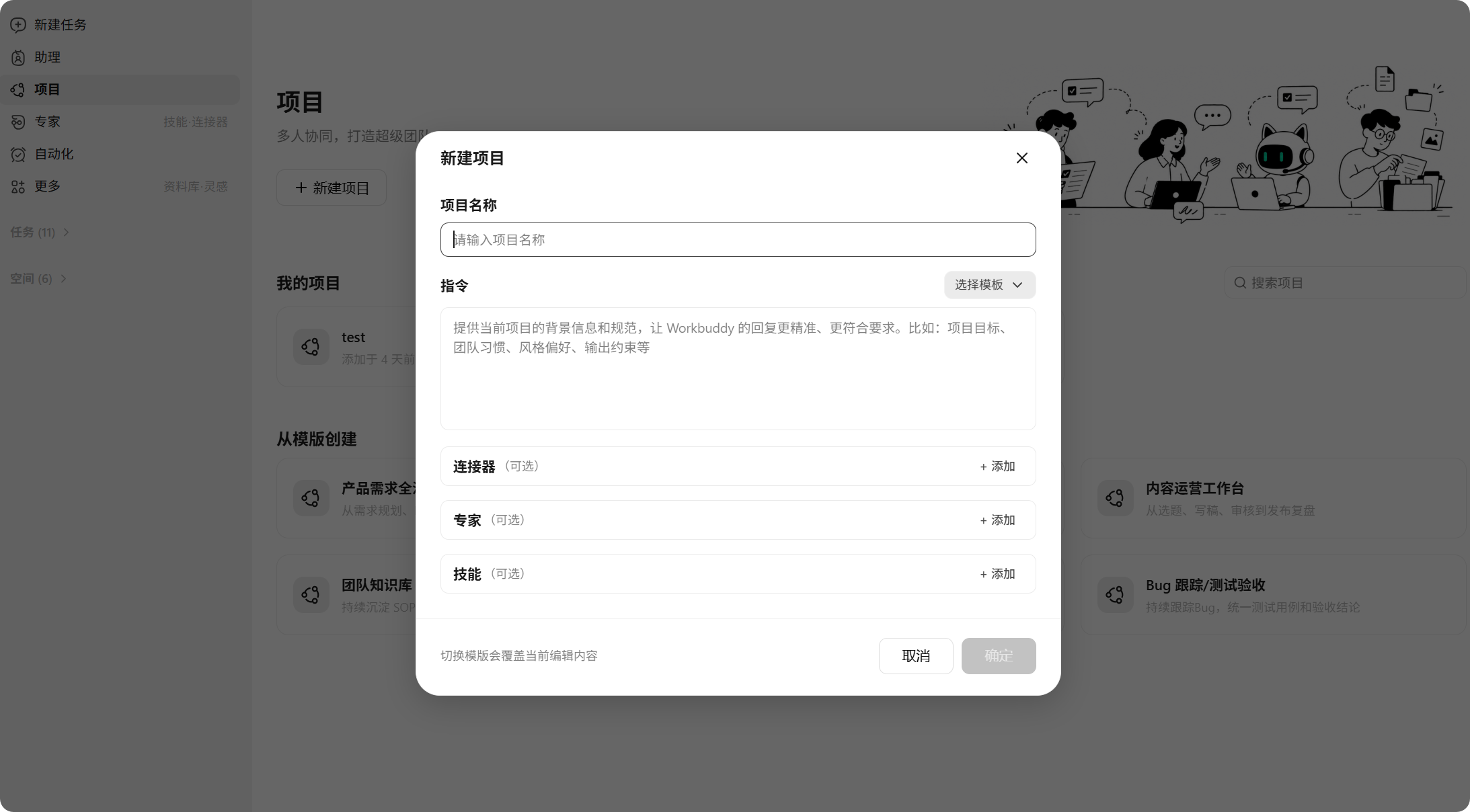
项目承载团队的共享上下文与协作规范。项目的公共配置信息包含:
名称:项目标识
指令:对 AI 的全局行为规则,所有任务自动继承
连接器:项目可用的外部服务连接
专家:项目可召唤的领域专家
技能(Skill):项目可调用的技能包
成员在项目中创建任务时,WorkBuddy 会自动从项目配置中拉取必要的信息注入到任务上下文。
核心能力
项目动态
项目动态帮助成员及时了解项目内的变化,分为三大类:
| 类别 | 包含的事件 |
|---|---|
| 与我有关 | 别人通过分享弹窗把任务定向分享或转交给我 |
| 成员动态 | 其他成员上传/更新文件、邀请成员、公开任务、增删 Skill/专家/连接器、更改指令等 |
| 自动化 | 自己创建的自动化任务的通知(仅自己可见) |
项目任务
任务是项目成员在项目中创建的对话会话,一个任务对应一个对话和一个工作空间。
产物
任务执行中 Agent 生成的文件制品即为产物。产物的操作权限由任务角色和项目角色叠加决定。
分享
支持将任务通过链接分享给他人。
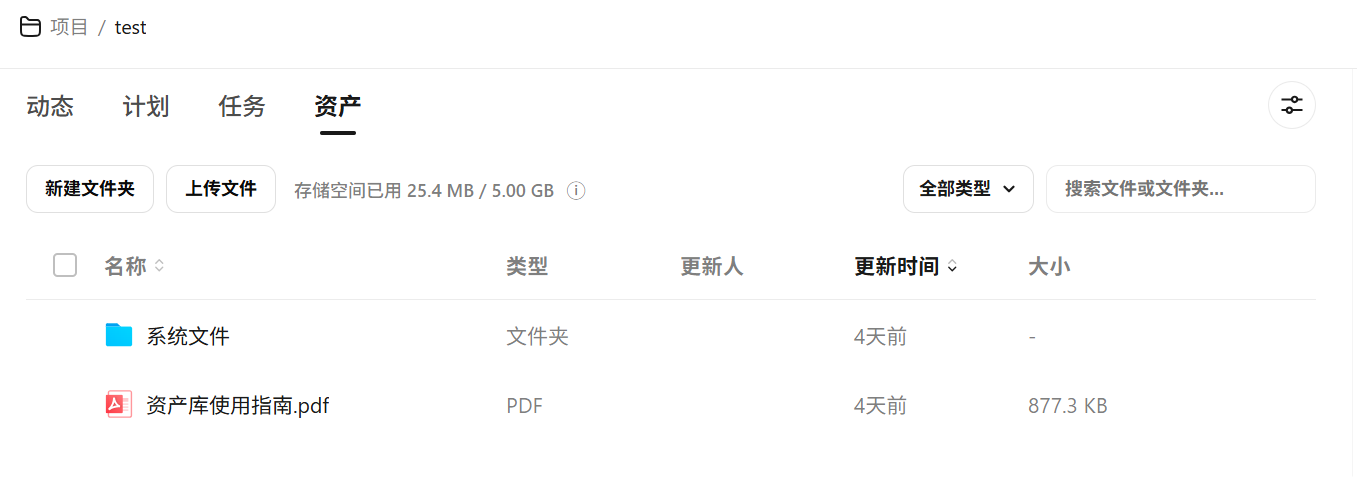
项目资产
每个项目都有一个项目资产库,支持:
成员手动上传内容
将任务产物保存到资料库
资料库内容以 RAG 形式注入任务上下文。
连接器
项目里的连接器按授权方式分为两类:
| 授权方式 | 说明 |
|---|---|
| 公共授权 | 管理员配置一次、全员共用同一套票据,适合团队共享的服务账号 |
| 个人授权 | 每位成员各自授权自己的账号,票据不共享,适合个人私有服务 |
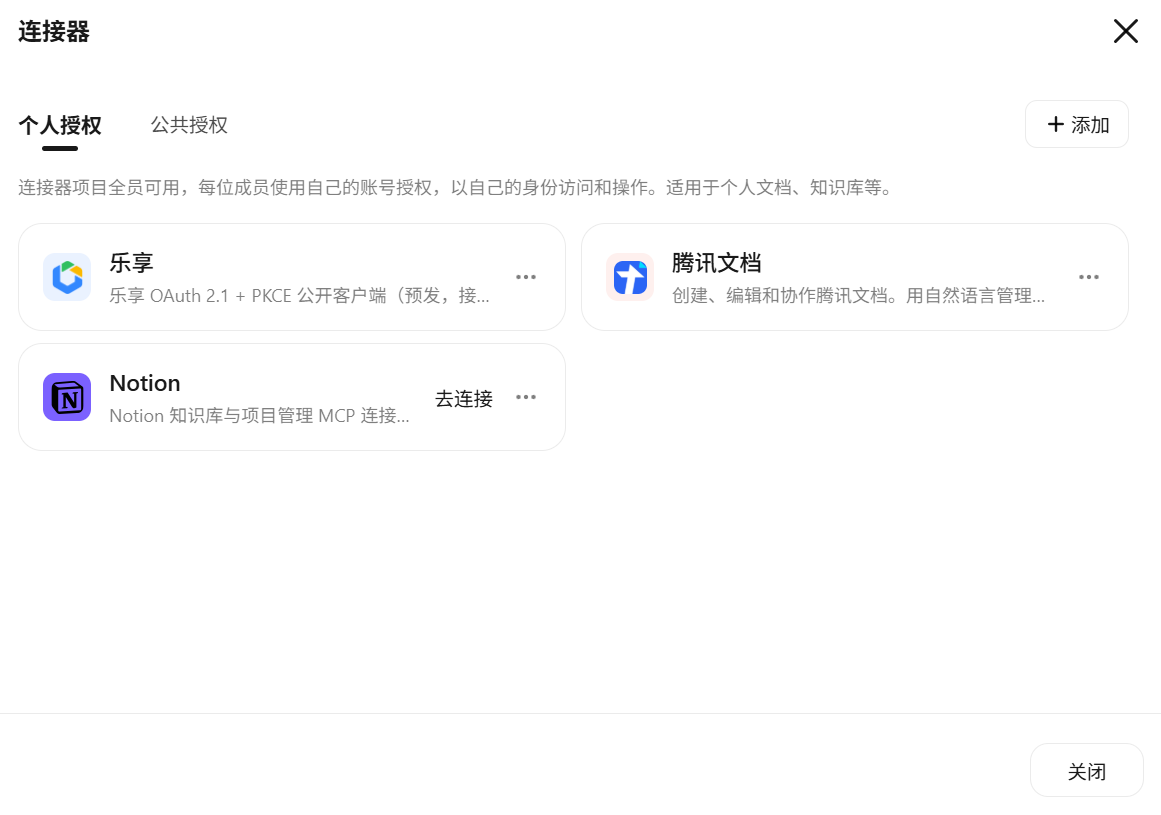
同一个连接器可以同时以两种方式存在。
例如:管理员以团队公共账号配置了飞书(公共授权),成员也可以用自己的飞书账号挂到个人授权里。
自动化
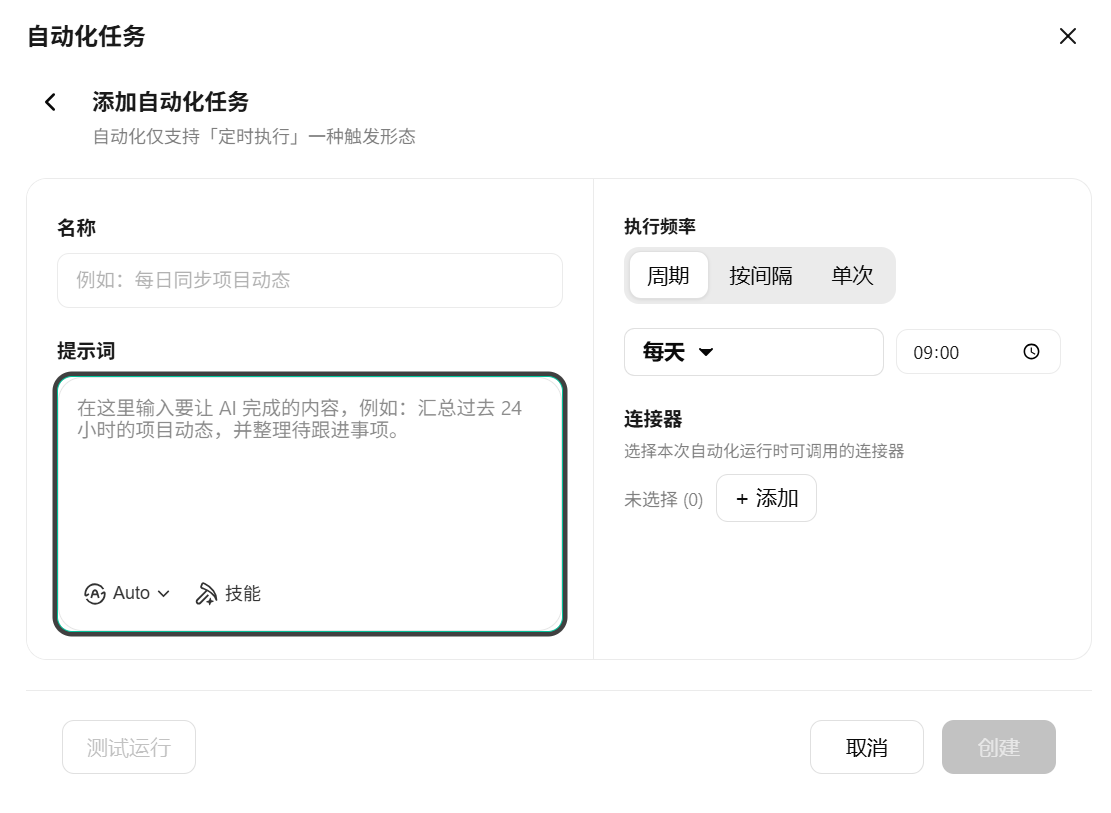
自动化是一种特殊的任务形式,和普通任务一样会跑出一次对话/执行,只是触发方式不是手动发起,而是按预设条件自动触发。
当前仅支持定时执行一种触发形态,到点自动执行一段 prompt 并推送通知。自动化是个人级别的,仅创建者本人可见、可管理。
如何使用
创建项目
在左侧导航栏点击项目进入项目页面
点击左上角 + 新建项目
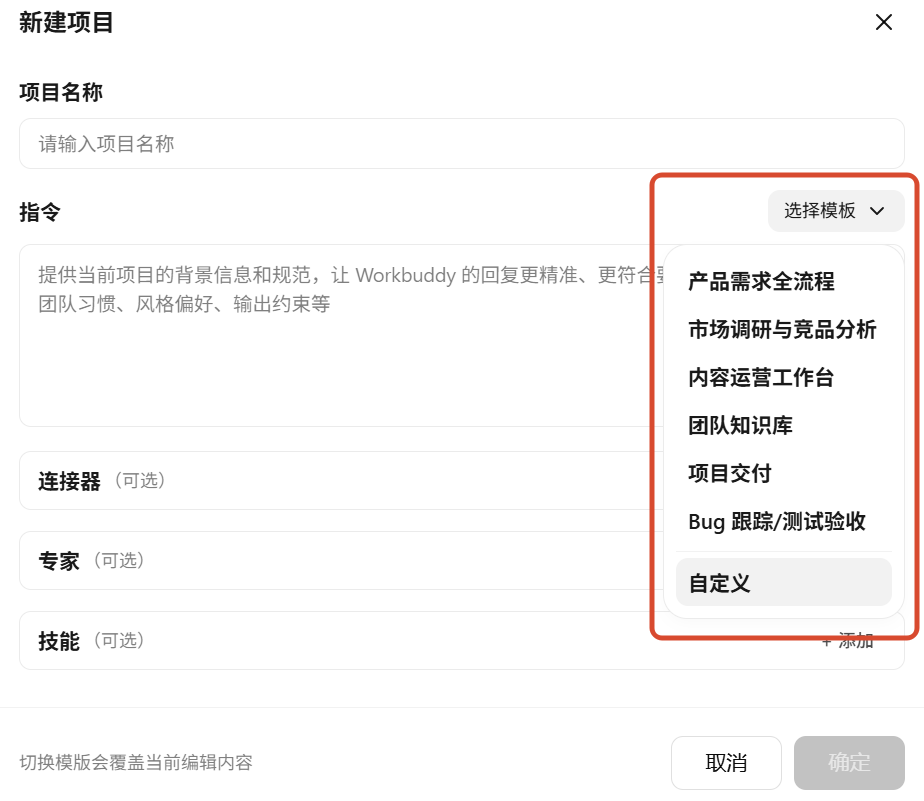
在弹窗中填写项目配置:
| 配置项 | 说明 |
|---|---|
| 项目名称 | 必填,项目标识 |
| 指令 | 可选,对 AI 的全局行为规则 |
| 连接器 | 可选,项目可用的外部服务,支持公共授权和个人授权 |
| 技能(Skill) | 可选,项目可调用的技能包 |
| 专家 | 可选,项目可召唤的领域专家 |
也可以使用模板创建,覆盖常见的工作场景。在指令上方打开选择模版下拉框,选择预设模板后,表单会自动预填模板中的配置项,你可以在模板基础上继续修改。
管理项目
在客户端项目页面可以查看所有已加入的项目,支持搜索。每个项目卡片点击后进入项目详情页。
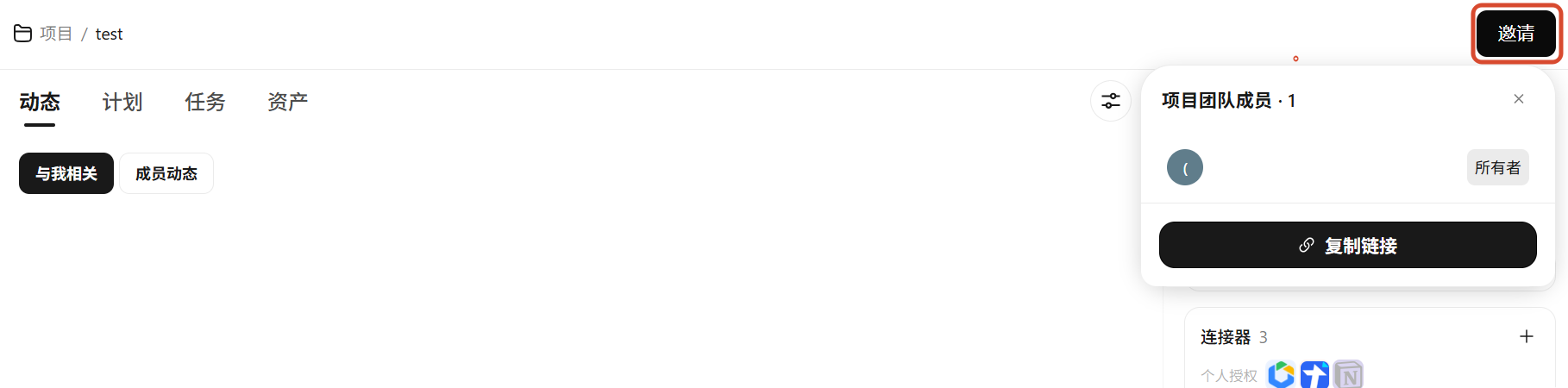
邀请成员
在项目详情页右上角点击邀请按钮
复制链接发送给被邀请人
被邀请人点击链接进入申请加入页,填写备注后提交
项目管理员在消息中心审批申请
任何项目成员都可以发起邀请,但最终是否放人进项目由管理员审批决定。
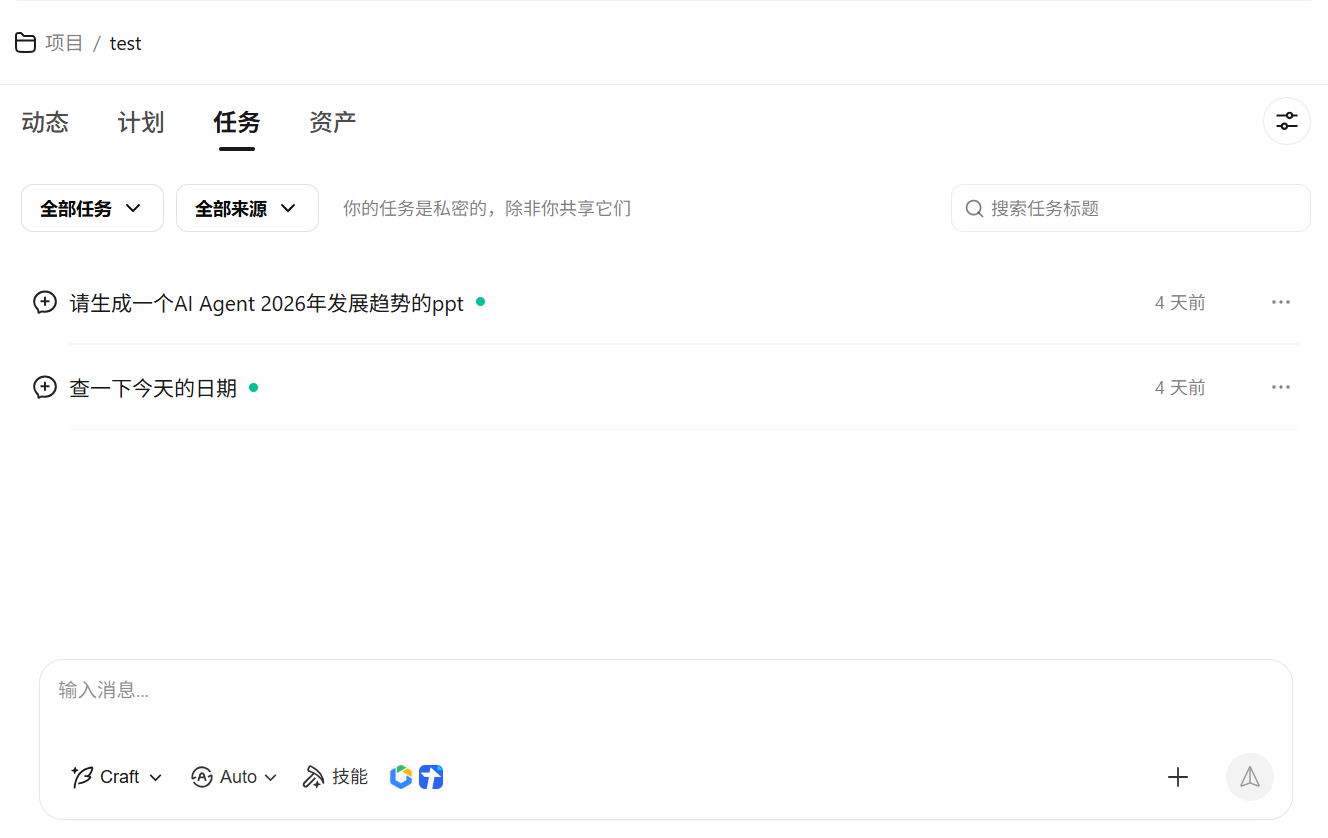
发起任务
在项目详情页底部的任务输入框直接输入即可创建任务。创建任务时,以下内容会自动注入上下文:
项目指令:拼入模型上下文
项目资料库:以 reference 形式进入
个人记忆:拼入上下文
任务中的专家、技能、连接器选择范围如下:
| 配置项 | 选择范围 | 排序规则 |
|---|---|---|
| 专家 | 项目专家 + 个人专家 + 专家中心所有专家 | 项目专家置顶 |
| Skill | 项目 Skill + 已安装的 Skill + 现场导入的 Skill | 项目 Skill 置顶 |
| 连接器 | 已连接的公共授权 + 项目个人授权 + 连接器管理页 | 公共授权置顶 |
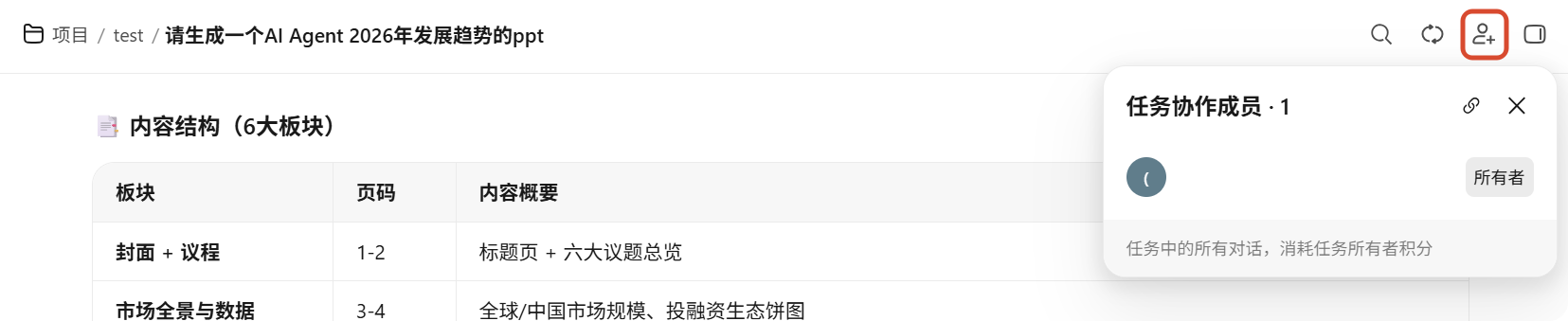
分享任务
在任务对话页顶栏点击邀请成员按钮,复制链接发送给他人。成员打开链接即可进入当前任务会话。
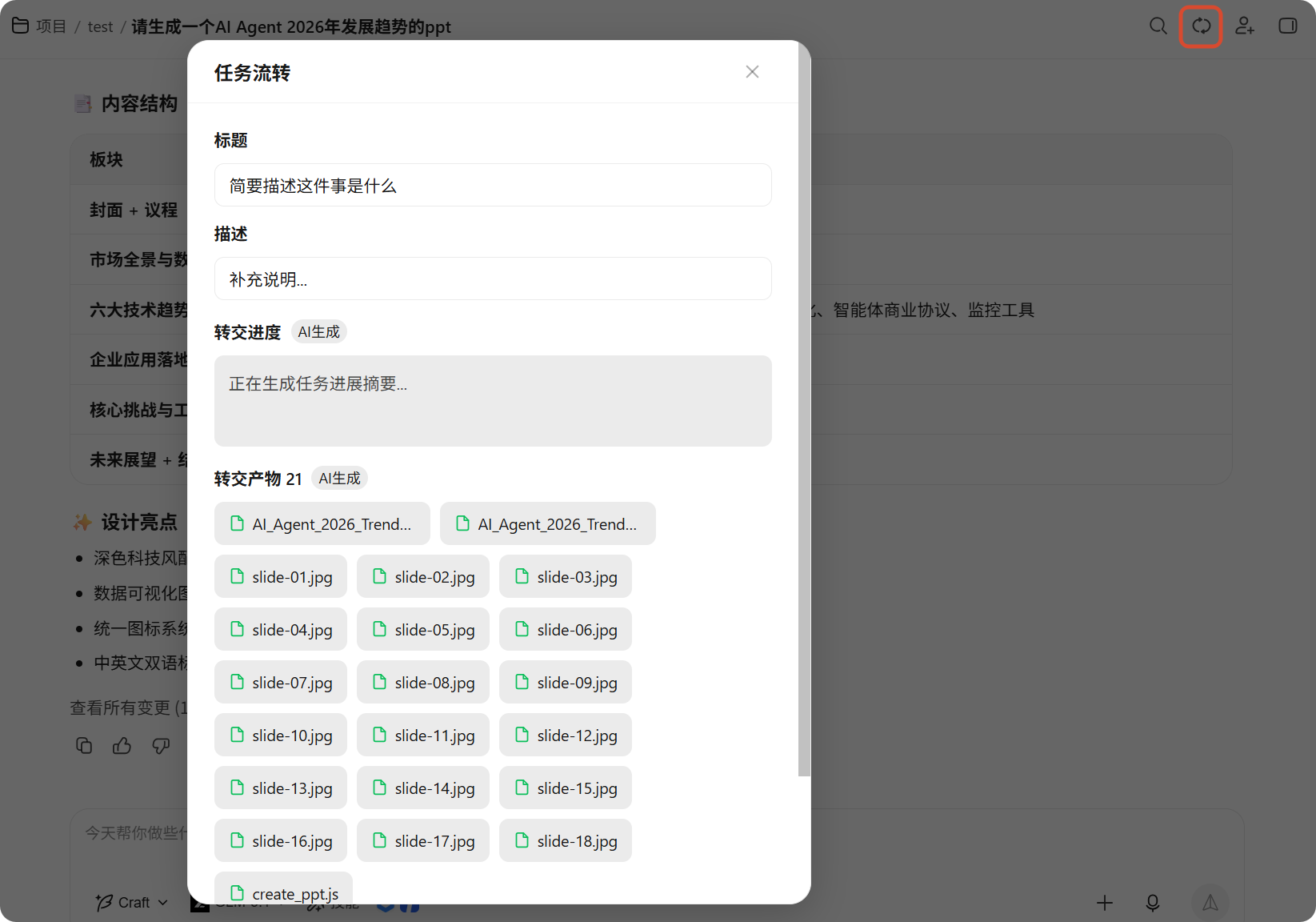
任务流转
任务流转是将任务产出物连同上下文一起移交给他人的功能。
在任务对话页顶栏点击流转图标即可发起。流转时,系统会自动打包以下内容:
| 内容 | 说明 |
|---|---|
| 任务产物 | 本次任务中 AI 生成的所有产出文件 |
| 任务进度摘要 | 由 WorkBuddy 自动生成的执行过程总结 |
| 自定义字段 | 任务标题、描述、处理人、状态、截止日期(可编辑) |
| 附加附件 | 可额外上传相关补充材料 |
接收方打开流转内容后,可基于完整的任务上下文继续推进工作,无需重复沟通背景信息。
资产库管理
项目资产(资料库)是项目的统一文件管理中心。所有与项目相关的文档、代码产物、参考资料都可以在这里集中存储和管理,让 WorkBuddy 在执行任务时能直接访问上下文资料。
进入方式:在项目详情页顶部标签栏点击资产。
存储配额
每个项目拥有独立的存储空间(默认 5 GB)。工具栏实时显示已用空间,例如:
存储空间已用 3.6 MB / 5.00 GB
存储依托腾讯网盘服务,提供基础存储容量 5.00 GB,即将支持容量升级。
文件类型支持
可按以下类别过滤文件:
| 类别 | 说明 | 常见格式 |
|---|---|---|
| 文档 | 文本类文档 | .md .txt .docx |
| 表格 | 结构化数据 | .csv .xlsx |
| 幻灯片 | 演示文稿 | .pptx |
| PDF 文档 | .pdf | |
| 图片 | 图像文件 | .png .jpg .svg .webp |
| 视频 | 视频文件 | .mp4 .webm |
| 音频 | 音频文件 | .mp3 .wav |
| 网站 | 链接收藏 | URL 书签 |
| Markdown | Markdown 专用 | .md |
| 其他 | 不在上述分类的文件 | — |
上传文件
支持多种来源上传文件至资料库:
| 上传来源 | 说明 |
|---|---|
| 本地文件 | 从电脑选择文件直接上传 |
| 产物文件 | 在项目内任务的产物预览中,选择上传到云端即可上传到项目资产 |
更新追踪
文件列表展示每条记录的更新人和更新时间,方便团队了解资料的最新变动情况。这对于多人协作的项目尤为重要。你可以清楚知道"这份需求文档是谁改的"、"那个设计稿是什么时候更新的"。
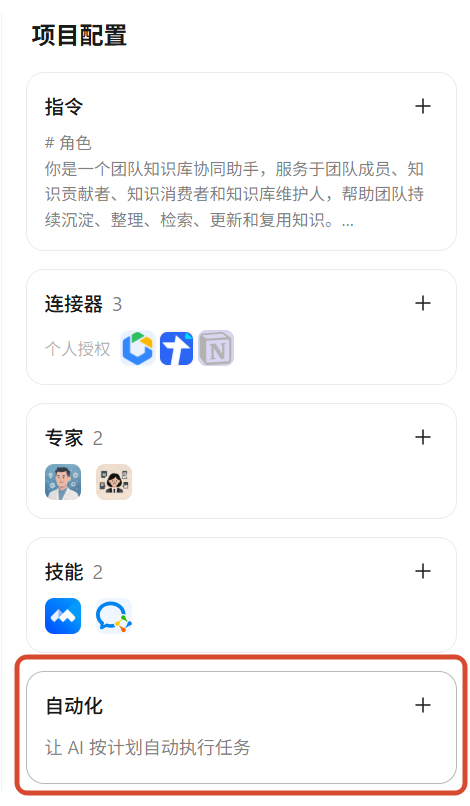
设置自动化
在项目配置进入自动化面板
点击 + 添加
配置自动化任务:
名称
提示词
执行频率
连接器(可选)
自动化在创建者本人的会话中运行,仅创建者可见。
注意事项与重点提示
信息收集与使用
项目配置(指令、Skill、专家、连接器)保存在云端中,项目成员共享。
个人授权连接器的票据仅保存在成员本地,不上传云端。
协作任务中个人授权连接器全部禁用,仅公共授权连接器可用。
数据安全
项目资料库内容通过 RAG 形式注入上下文,Agent 也可通过
read-file读取。转交时,原任务的完整上下文(含对话记录、调用记录、中间产物)会被复制到新会话。
公共授权连接器的调用日志仅管理员可见,用于审计和合规。
Web 端与客户端差异
Web 端和客户端的个人 Skill 库互不相通,但项目级 Skill 在云端统一管理,双端一致。
云上任务中选不到客户端个人库里的 Skill,只能选到云上个人库里的 Skill,反之亦然。
使用建议
项目指令是团队协作的基础,建议在创建项目时明确填写,确保所有成员的任务继承统一的行为规则。
公共授权连接器适合团队共享的服务账号,个人授权连接器适合个人私有服务,请根据实际场景选择。
协作任务中仅公共授权连接器可用,开启协作前请确认项目已配置必要的公共授权连接器。