微信客服号接入指南
WorkBuddy 接入微信指南
本指南将帮助您通过 WorkBuddy 的「微信客服号集成」能力将 WorkBuddy 接入微信,让您可以直接在微信中给电脑上的 WorkBuddy 发送任务,并接收执行进度与结果。
一、前提条件
在开始之前,请确保您已满足以下条件:
已在电脑上安装并登录 WorkBuddy
已开启 助理 远程控制功能
手机上已经登录一个可正常使用的微信账号
微信接入无需额外创建开放平台应用,也不需要填写 App ID、App Secret 等开发凭证。整个绑定流程都可以直接在 WorkBuddy 中完成。
二、打开微信客服号集成
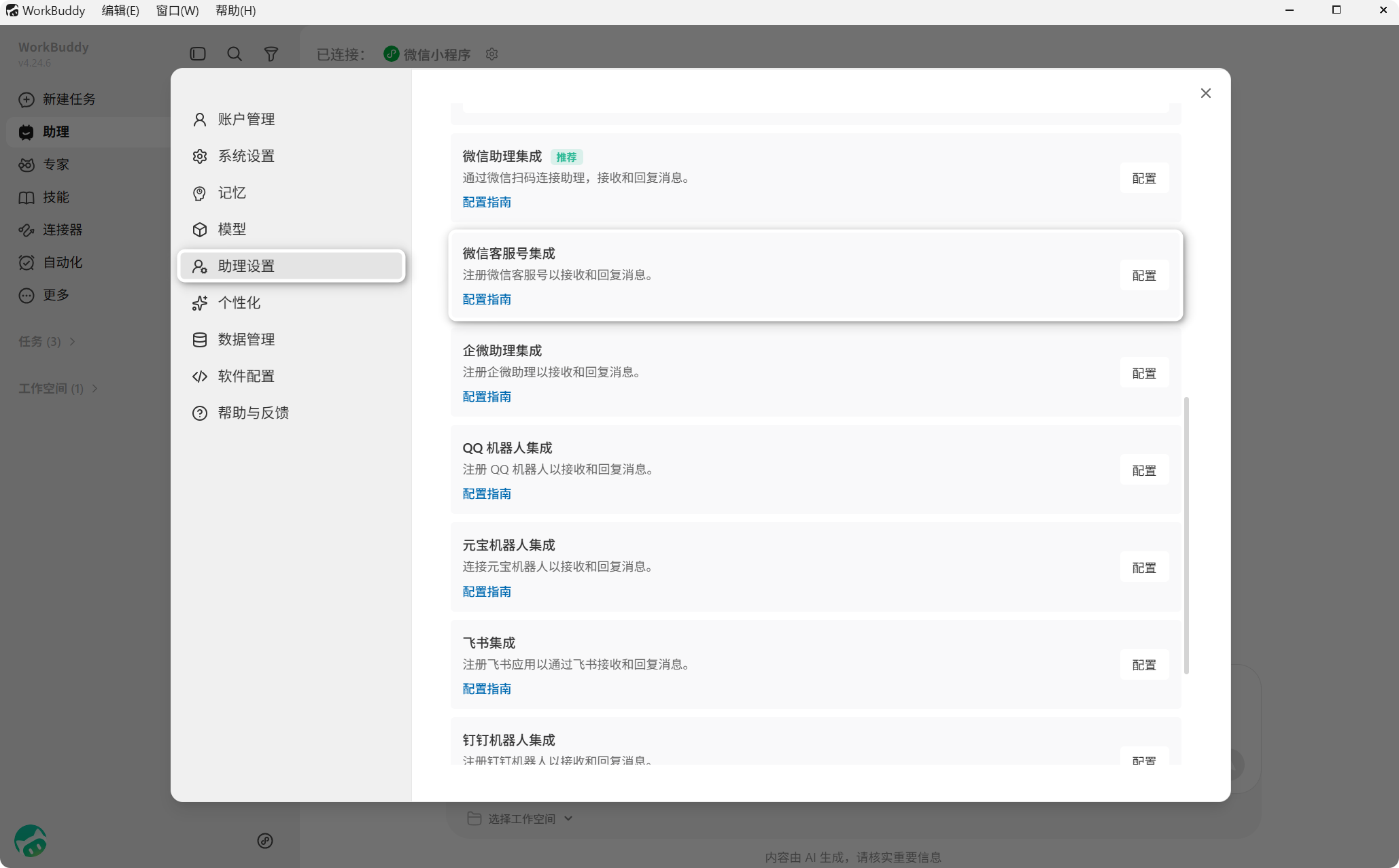
1)进入助理设置
打开 WorkBuddy
点击右上角头像,进入「助理设置」
在集成列表中找到「微信客服号集成」
点击右侧的「配置」按钮
2)等待绑定初始化
点击配置后,WorkBuddy 会先创建一条用于绑定的客服会话,按钮会短暂显示为「绑定中...」。

三、扫码完成绑定
1)使用微信扫描二维码
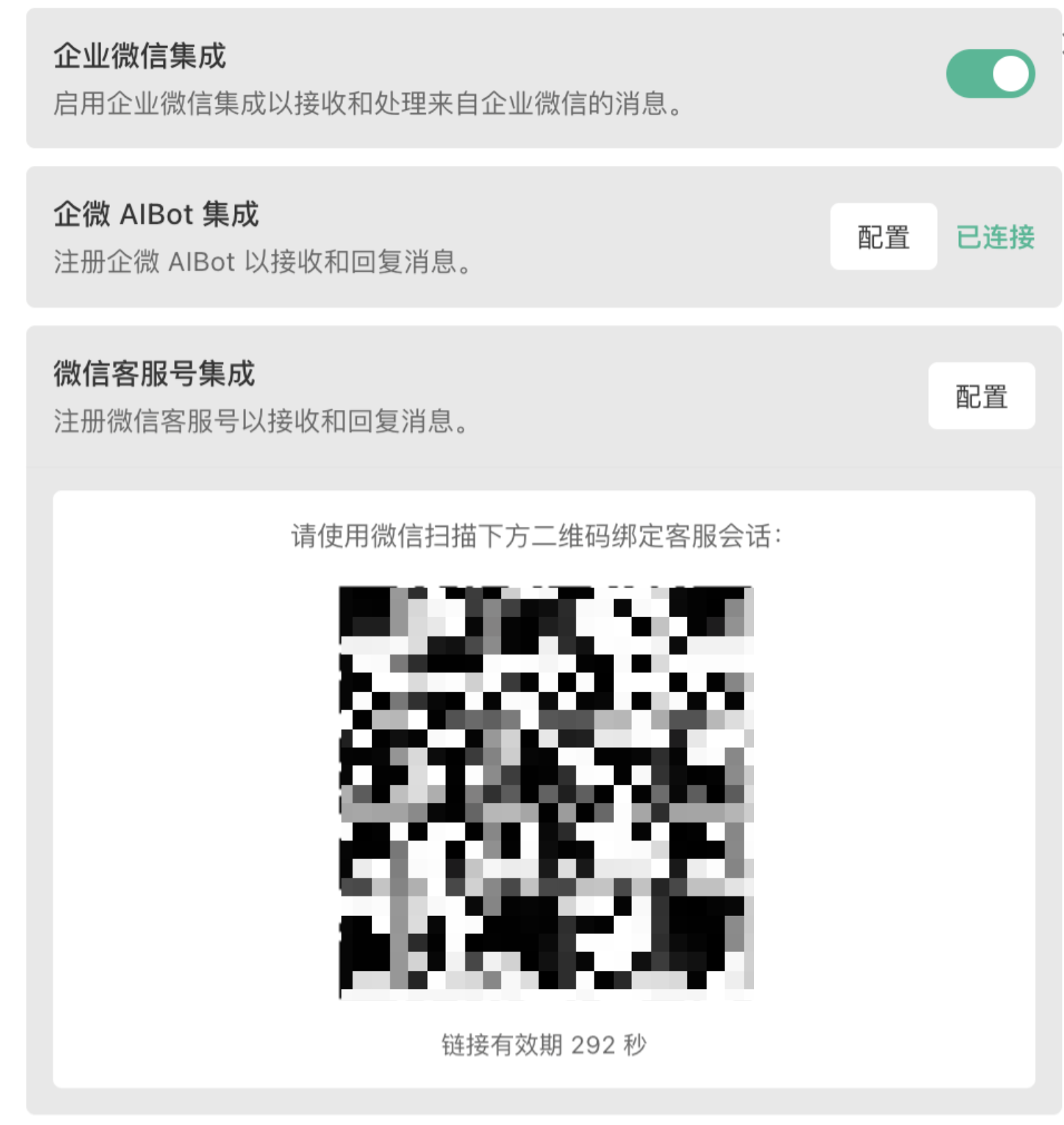
初始化完成后,页面会展示一个二维码。使用手机微信扫描该二维码,即可将当前微信账号与 WorkBuddy 绑定。
注意
二维码有时效限制。如果二维码过期或扫码失败,请重新点击「配置」生成新的二维码后再试。
2)确认绑定成功
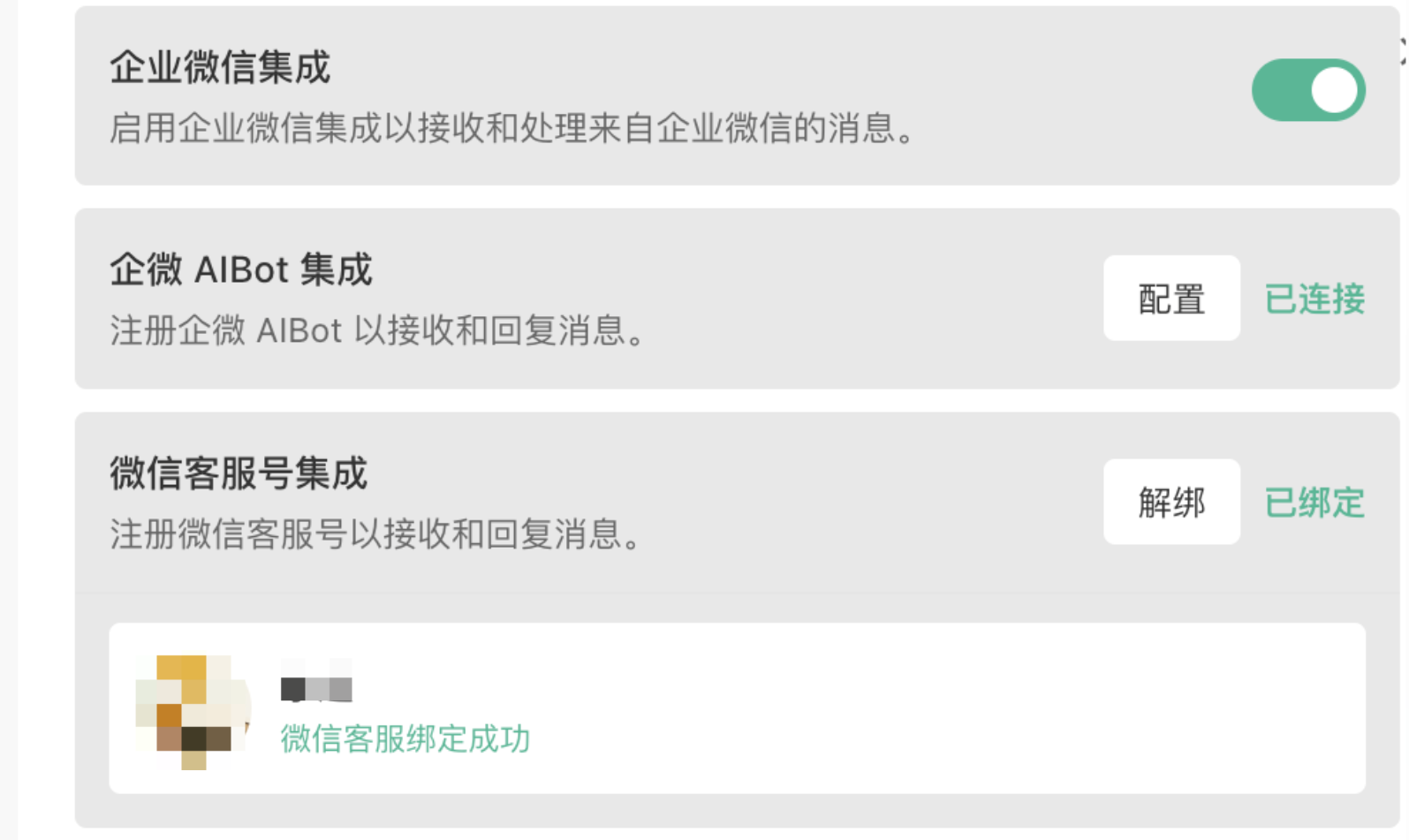
扫码完成后,WorkBuddy 会展示当前已绑定的微信头像和昵称,右侧状态会变为「已绑定」。如果后续需要更换账号,也可以在这里点击「解绑」后重新绑定。
四、开始使用
绑定完成后,您就可以直接在微信里和 WorkBuddy 对话,例如:
帮我总结今天桌面上最新的会议记录
帮我检查这个项目最近改过的接口有没有明显问题
帮我生成一个登录页原型
WorkBuddy 会在电脑上自动执行任务,并把执行过程和最终结果同步回微信聊天窗口。
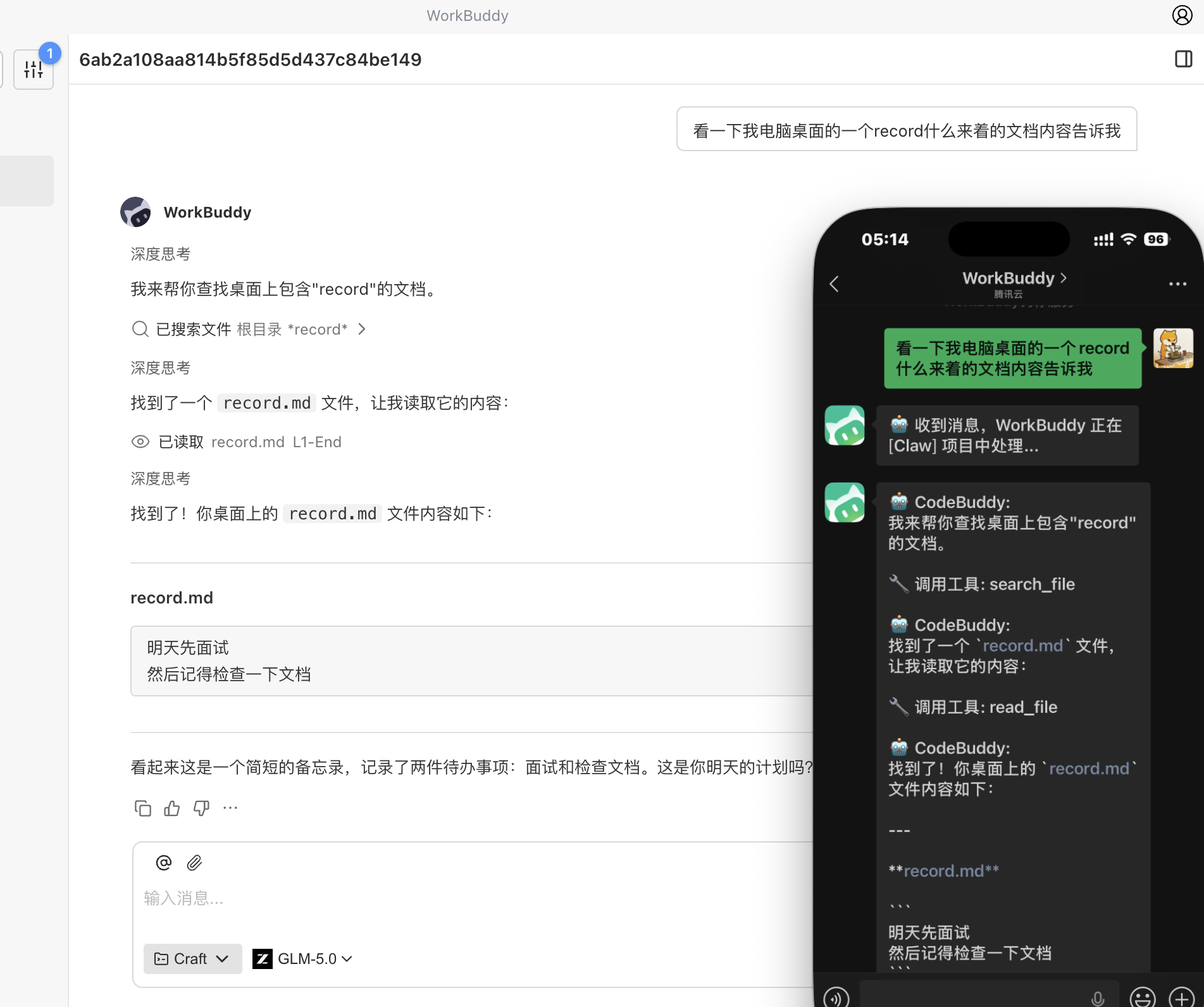
如果您已经能在微信里收到 WorkBuddy 的执行结果,说明微信接入已经完成。
五、常见问题
1)页面一直停留在「绑定中...」怎么办?
确认电脑上的 WorkBuddy 正在运行,且网络连接正常
关闭当前配置窗口后重新进入「微信客服号集成」
如果问题仍然存在,重启 WorkBuddy 后重新绑定
2)扫码后没有显示「已绑定」怎么办?
确认扫码使用的是您希望绑定的微信账号
等待几秒钟让绑定状态同步
如果二维码已经失效,请重新生成二维码后再次扫码
3)微信里发消息没有响应怎么办?
确认电脑上的 WorkBuddy 仍在运行,且 助理 服务未关闭
返回「助理设置」检查微信客服号集成状态是否仍为「已绑定」
如有必要,可先解绑后重新扫码绑定