飞书接入指南
WorkBuddy 接入飞书指南
本指南将帮助您在飞书中配置 WorkBuddy 机器人,让您可以通过飞书随时随地远程操控电脑上的 WorkBuddy 完成编程任务。
一、前提条件
在开始之前,请确保您已满足以下条件:
已在电脑上安装 WorkBuddy,并开启了 助理 远程控制功能
拥有一个飞书企业账号(需要有创建应用的权限)
二、创建飞书应用
1)登录开发者后台
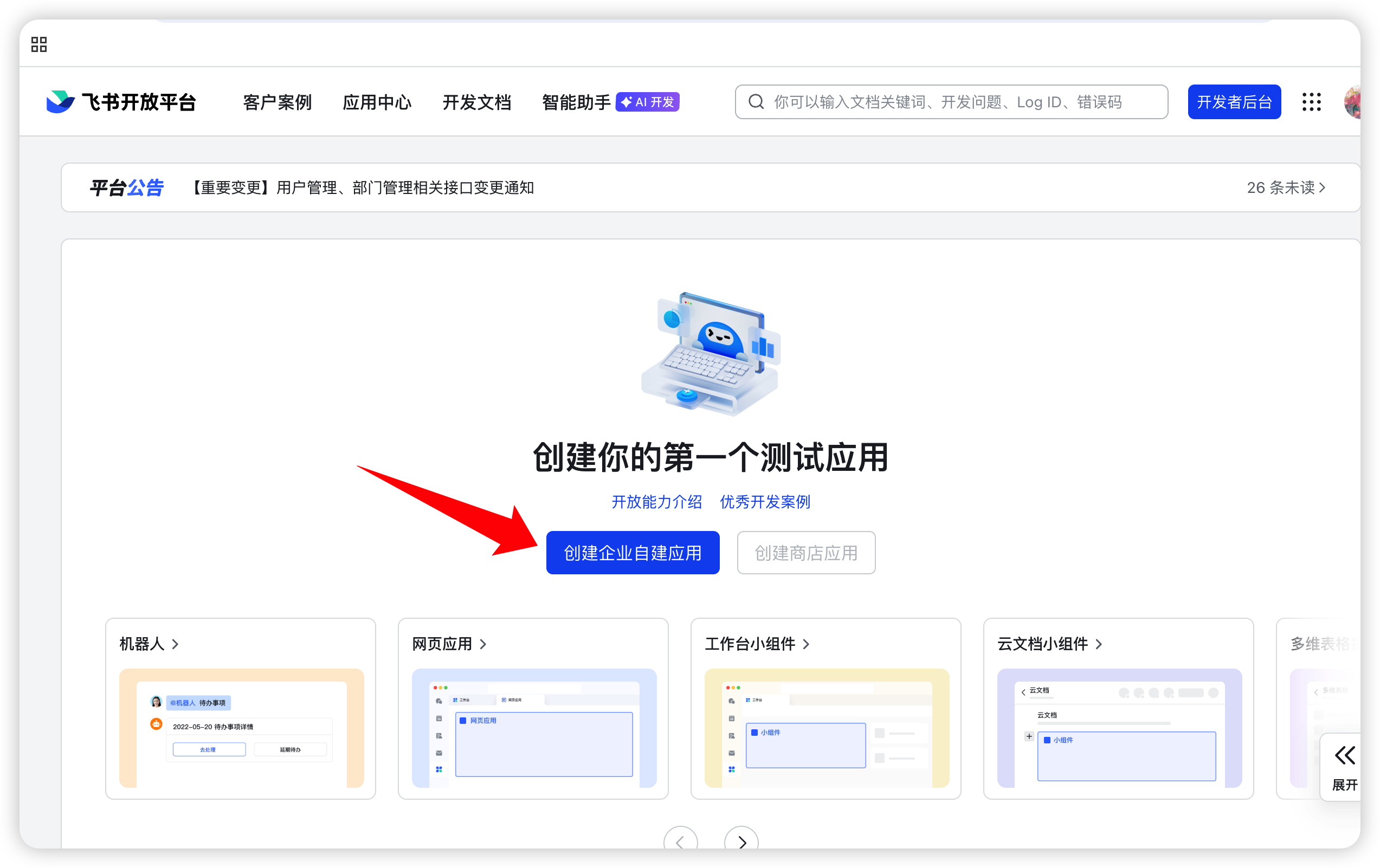
打开浏览器,访问 飞书开放平台,使用企业账号登录后,点击「创建企业自建应用」。
2)填写应用信息
在弹出的创建窗口中,填写以下信息:
| 配置项 | 说明 |
|---|---|
| 应用名称 | 给应用起一个名字,如「WorkBuddy 助手」 |
| 应用描述 | 简单描述应用的功能 |
| 应用图标 | 上传一个应用图标 |
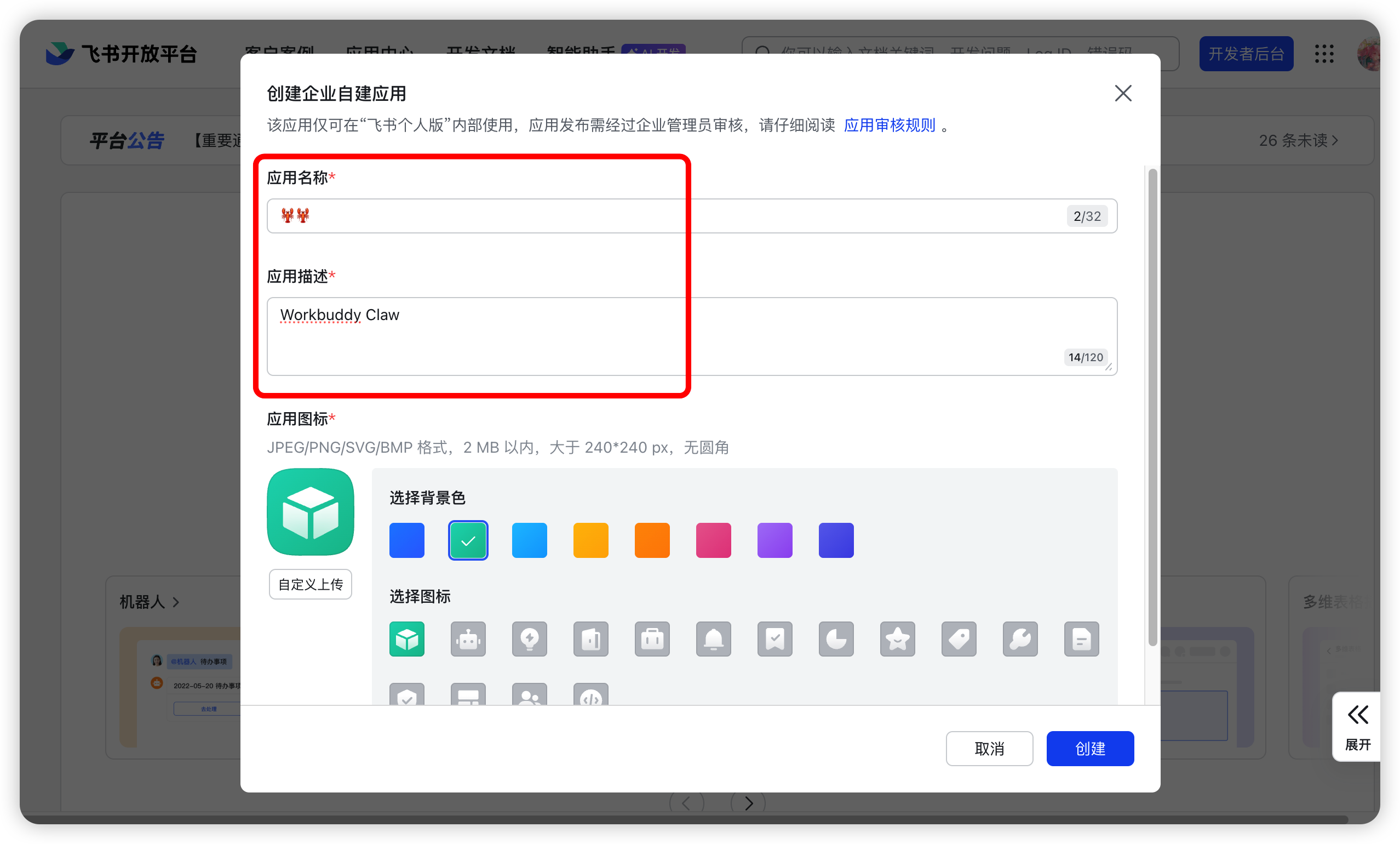
填写完成后,点击「创建」按钮。
3)进入应用详情
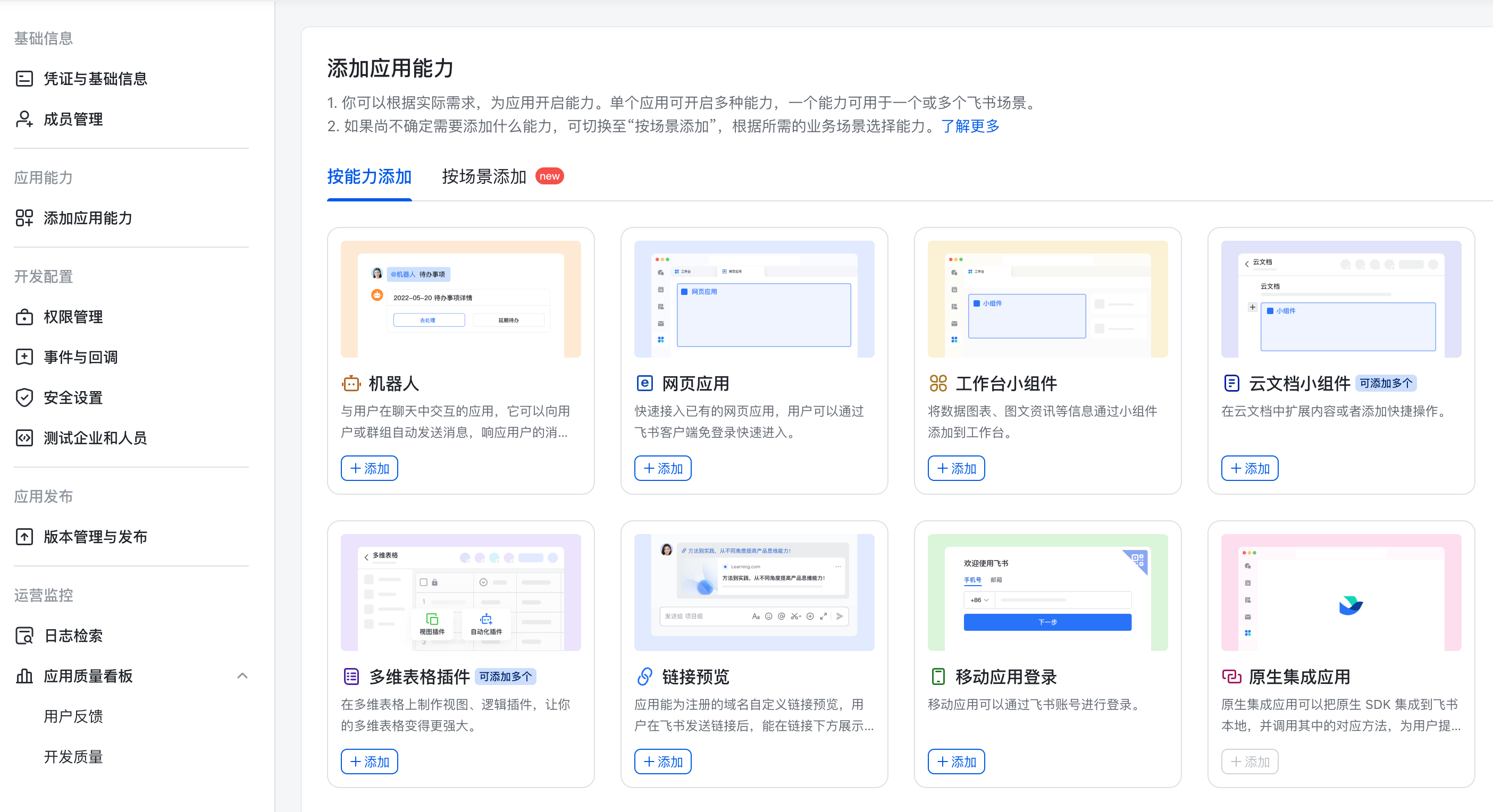
应用创建成功后,会自动跳转到应用详情页面。
三、添加机器人能力
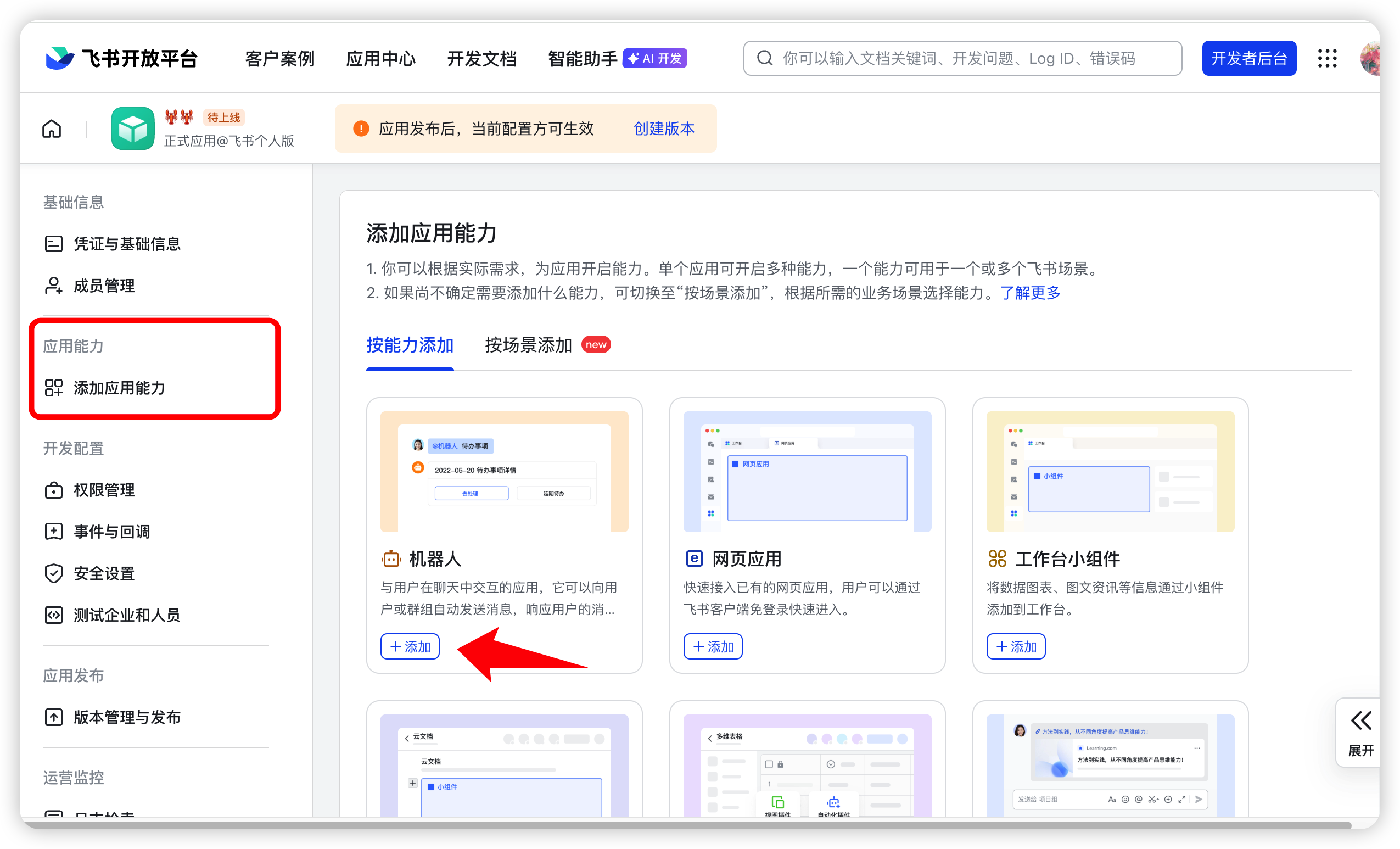
在应用详情页的「添加应用能力」区域,找到「机器人」卡片,点击「添加」按钮。
四、配置应用权限
为了让机器人能够正常收发消息,需要为应用添加必要的权限。
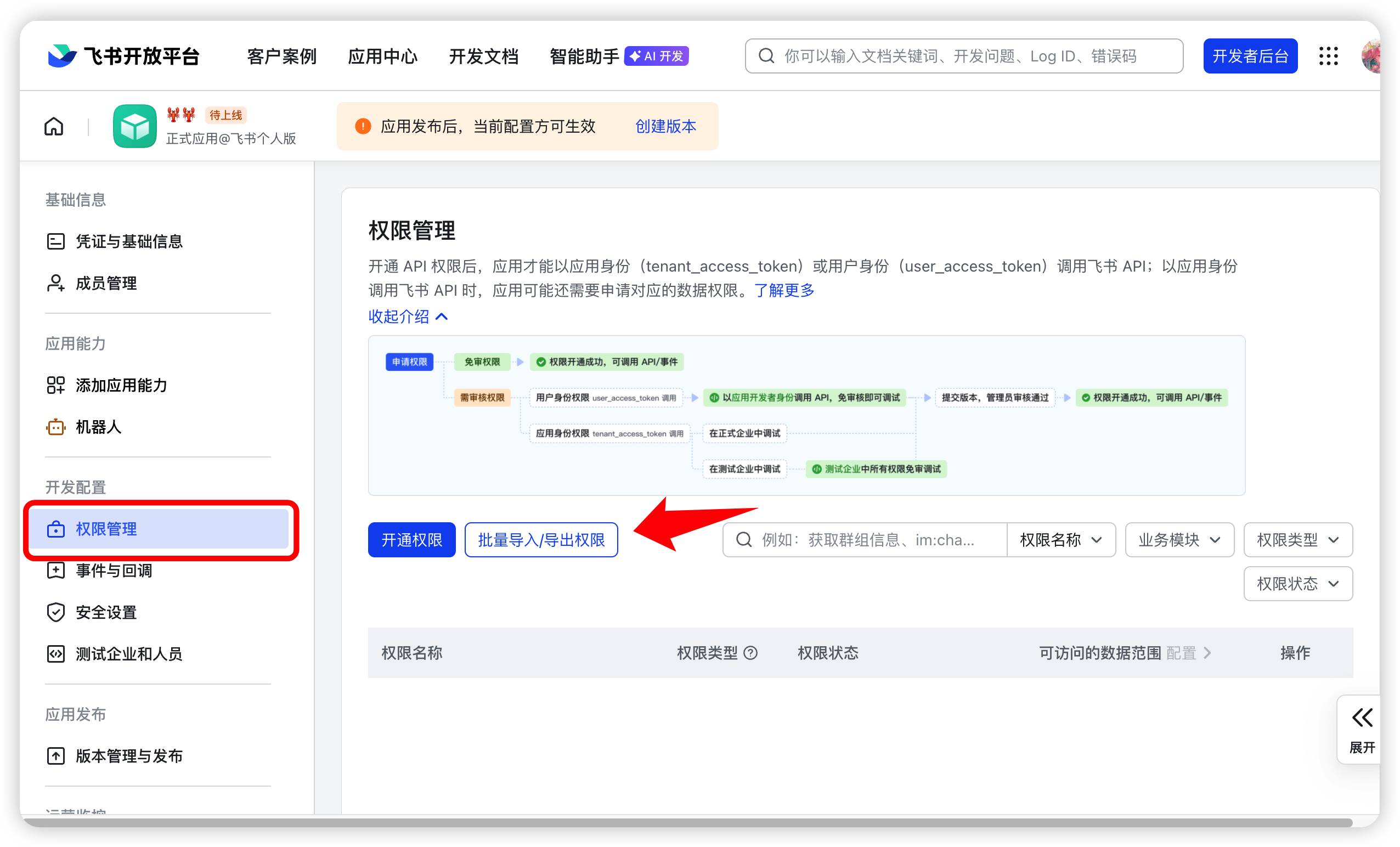
1)进入权限管理
在应用详情页左侧菜单中,点击「权限管理」,然后选择「批量导入 / 导出权限」。
2)批量导入权限
在弹出的窗口中:
清空输入框中的所有内容
将下方的权限列表完整复制并粘贴进去
点击「确定新增权限」
需要导入的权限列表:
json
{ "scopes": { "tenant": [ "contact:contact.base:readonly", "docx:document:readonly", "im:chat:read", "im:chat:update", "im:message.group_at_msg:readonly", "im:message.p2p_msg:readonly", "im:message.pins:read", "im:message.pins:write_only", "im:message.reactions:read", "im:message.reactions:write_only", "im:message:readonly", "im:message:recall", "im:message:send_as_bot", "im:message:send_multi_users", "im:message:send_sys_msg", "im:message:update", "im:resource", "application:application:self_manage", "cardkit:card:write", "cardkit:card:read" ], "user": [ "contact:user.employee_id:readonly", "offline_access", "base:app:copy", "base:field:create", "base:field:delete", "base:field:read", "base:field:update", "base:record:create", "base:record:delete", "base:record:retrieve", "base:record:update", "base:table:create", "base:table:delete", "base:table:read", "base:table:update", "base:view:read", "base:view:write_only", "base:app:create", "base:app:update", "base:app:read", "board:whiteboard:node:create", "board:whiteboard:node:read", "calendar:calendar:read", "calendar:calendar.event:create", "calendar:calendar.event:delete", "calendar:calendar.event:read", "calendar:calendar.event:reply", "calendar:calendar.event:update", "calendar:calendar.free_busy:read", "contact:contact.base:readonly", "contact:user.base:readonly", "contact:user:search", "docs:document.comment:create", "docs:document.comment:read", "docs:document.comment:update", "docs:document.media:download", "docs:document:copy", "docx:document:create", "docx:document:readonly", "docx:document:write_only", "drive:drive.metadata:readonly", "drive:file:download", "drive:file:upload", "im:chat.members:read", "im:chat:read", "im:message", "im:message.group_msg:get_as_user", "im:message.p2p_msg:get_as_user", "im:message:readonly", "search:docs:read", "search:message", "space:document:delete", "space:document:move", "space:document:retrieve", "task:comment:read", "task:comment:write", "task:task:read", "task:task:write", "task:task:writeonly", "task:tasklist:read", "task:tasklist:write", "wiki:node:copy", "wiki:node:create", "wiki:node:move", "wiki:node:read", "wiki:node:retrieve", "wiki:space:read", "wiki:space:retrieve", "wiki:space:write_only" ] }}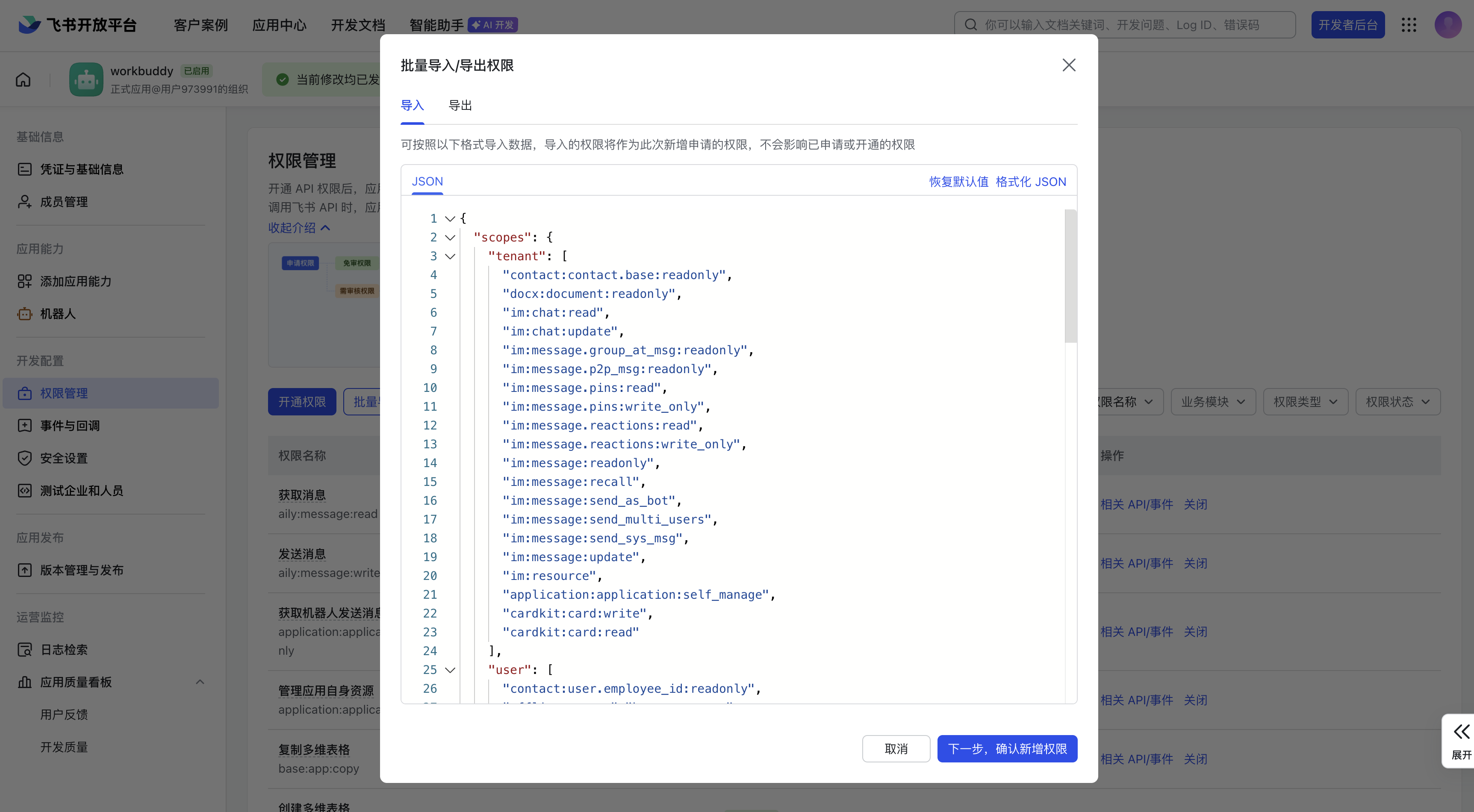
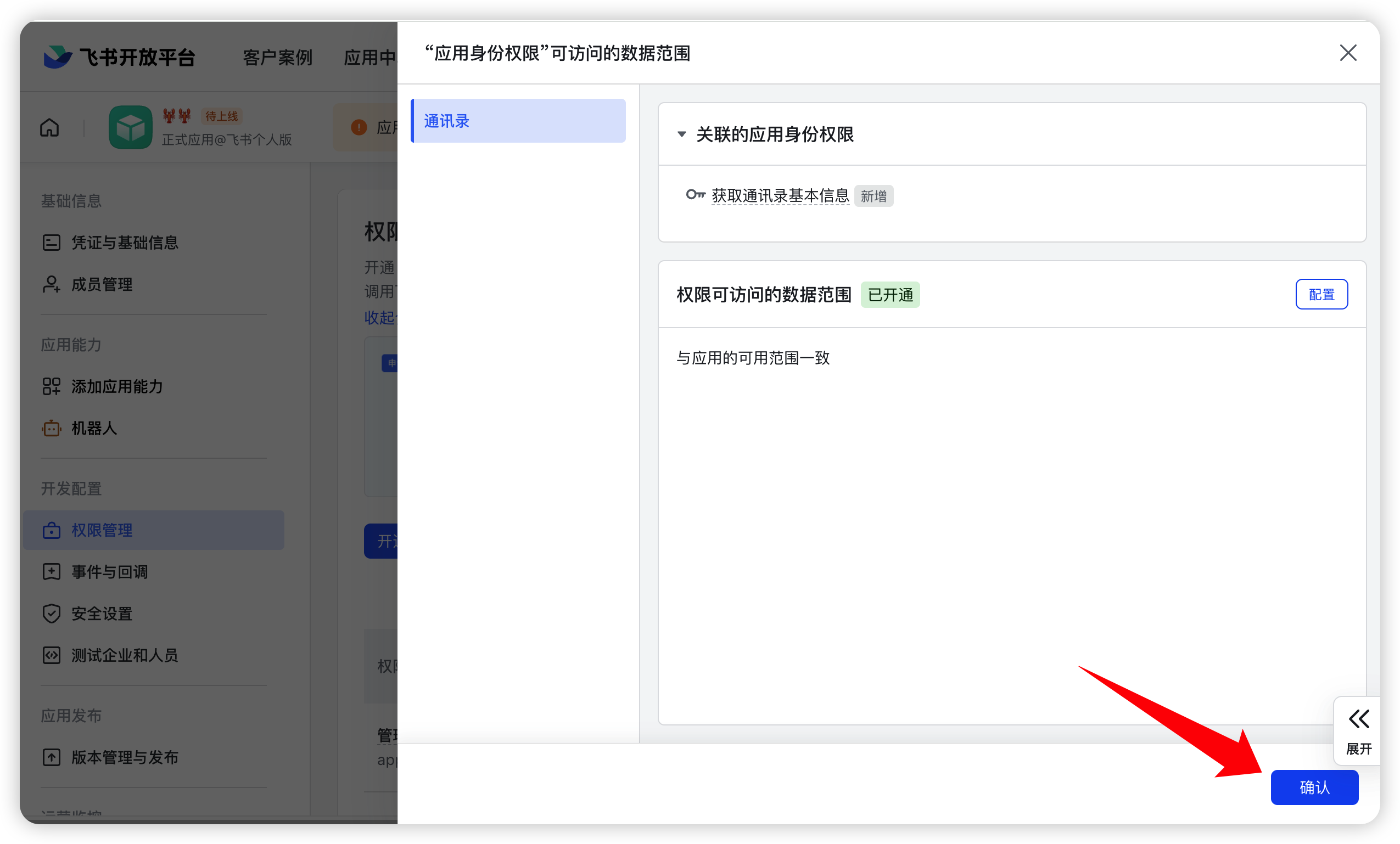
等待几秒钟,页面会显示权限已成功添加。
五、获取应用凭证
1)查看凭证信息
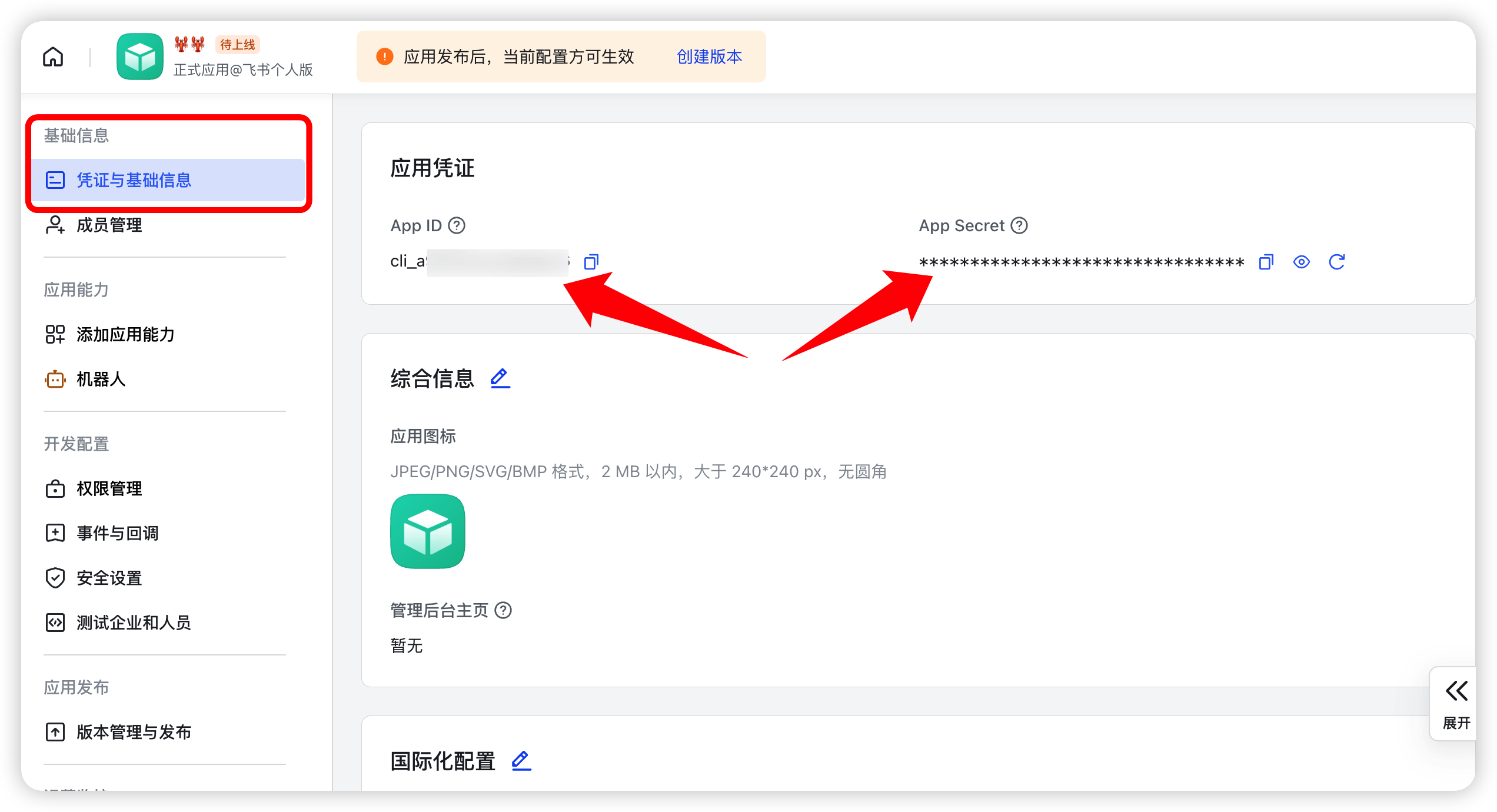
在应用详情页左侧菜单中,点击「凭证与基础信息」。
在页面中,您会看到两个重要的凭证信息:
App ID:应用的唯一标识
App Secret:应用的密钥(点击查看)
重要
请务必妥善保管 App Secret,不要泄露给他人!
2)获取 Encrypt Key 和 Verification Token
在应用详情页左侧菜单中,点击「事件与回调」,在右侧页面中选择加密策略。
您可以点击刷新按钮自动生成,或点击编辑按钮自定义您的 Encrypt Key 和 Verification Token。
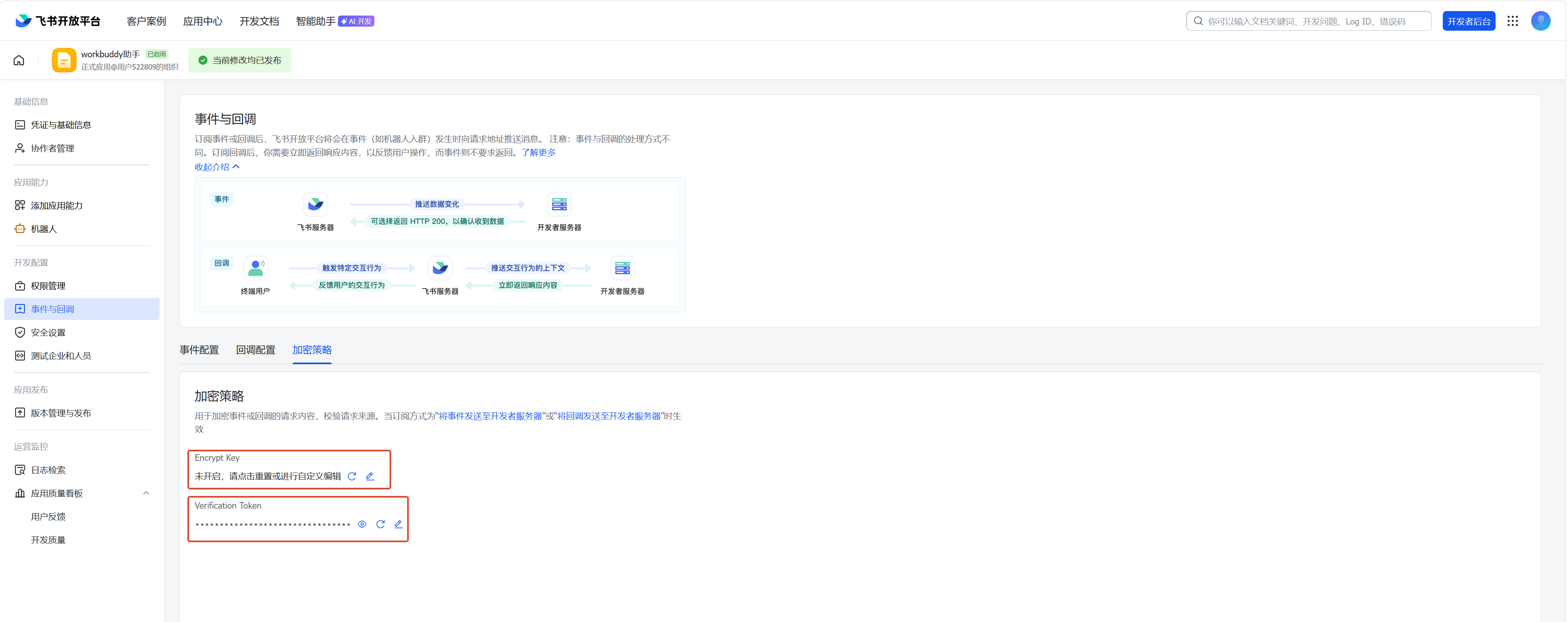
重要
请务必妥善保管 Encrypt Key 和 Verification Token,不要泄露给他人!
六、在 WorkBuddy 中配置飞书
现在,我们需要将凭证配置到 WorkBuddy 中,让它能够与飞书通信。
1)填写凭证
在 WorkBuddy 中,点击左上角的个人头像,选择「设置 - 助理设置」,找到「飞书集成」开始配置。
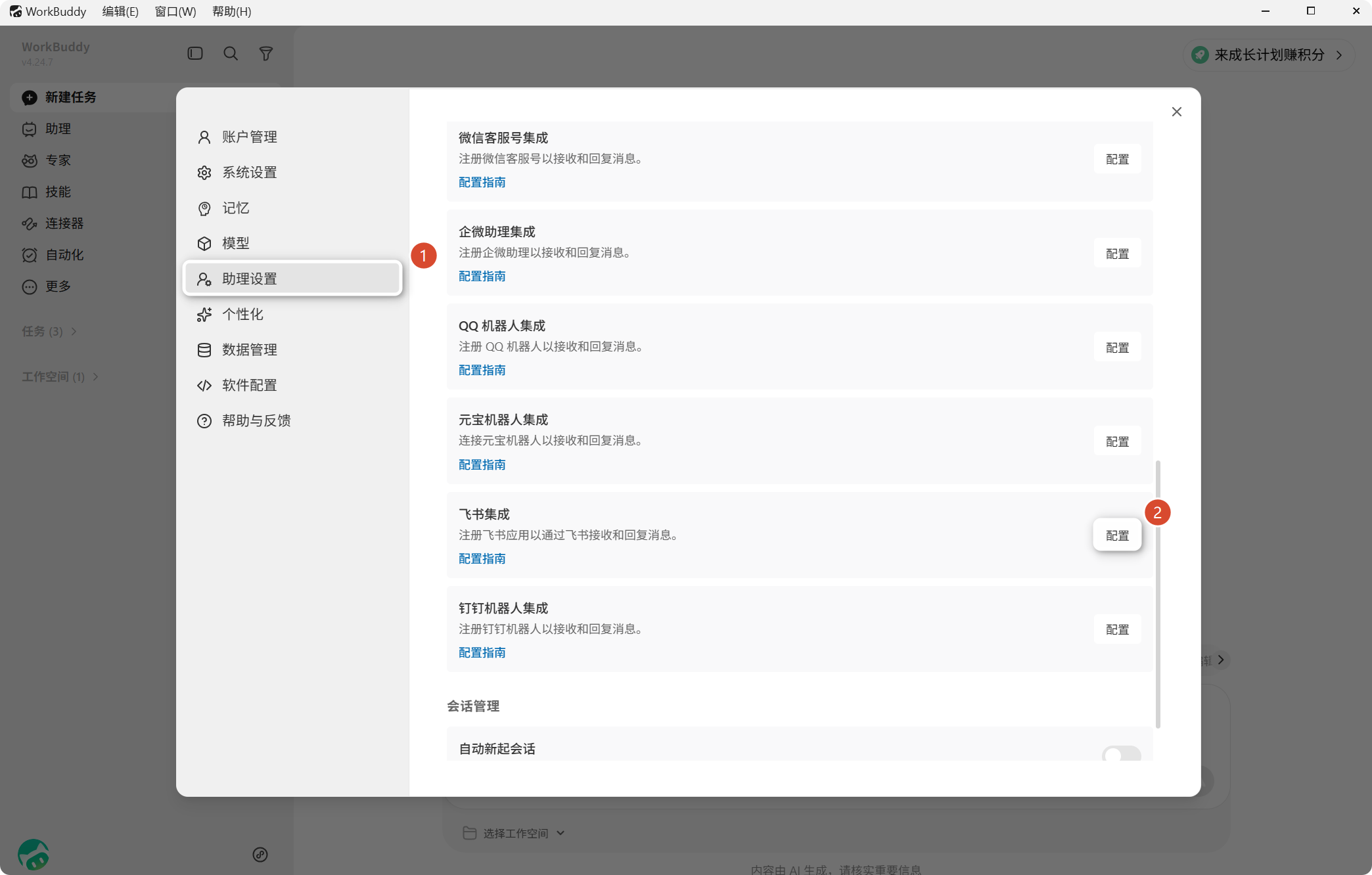
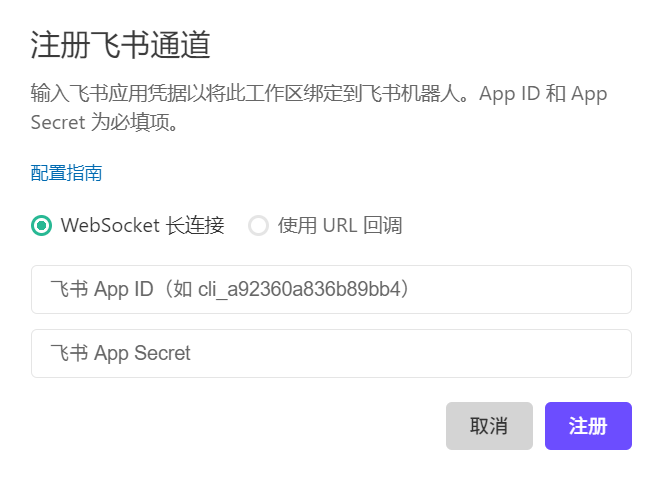
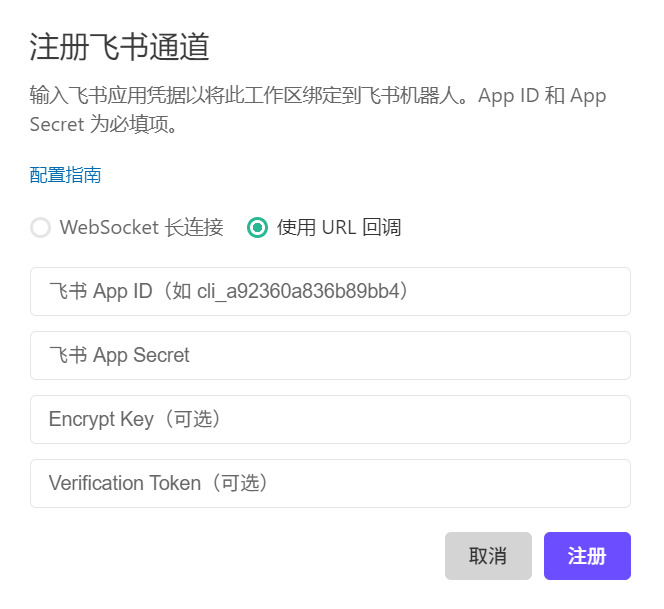
将刚才获取的 App ID、App Secret 以及 Encrypt Key 填入对应的输入框:
WebSocket 长连接模式 适用于个人/家庭/办公室用户(没有公网 IP)。配置更简单,不需要公网地址,开箱即用。
使用 URL 回调模式 适用于有服务器、有公网 IP 的用户,需要额外在飞书开放平台填写生成的 Webhook 地址。
3)注册
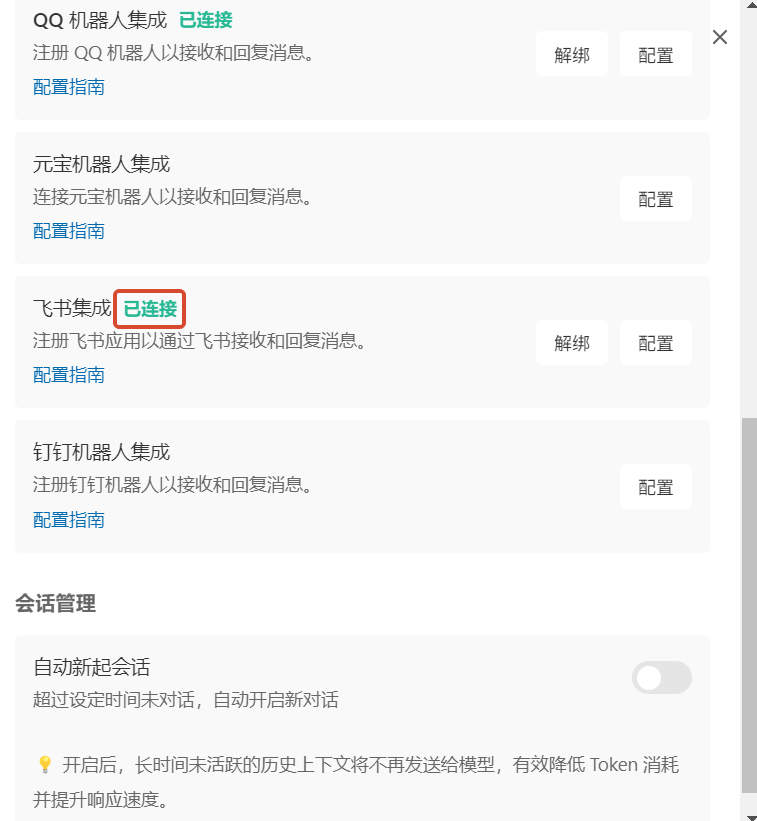
WebSocket 长连接:点击「注册」按钮完成配置,配置成功显示已连接:
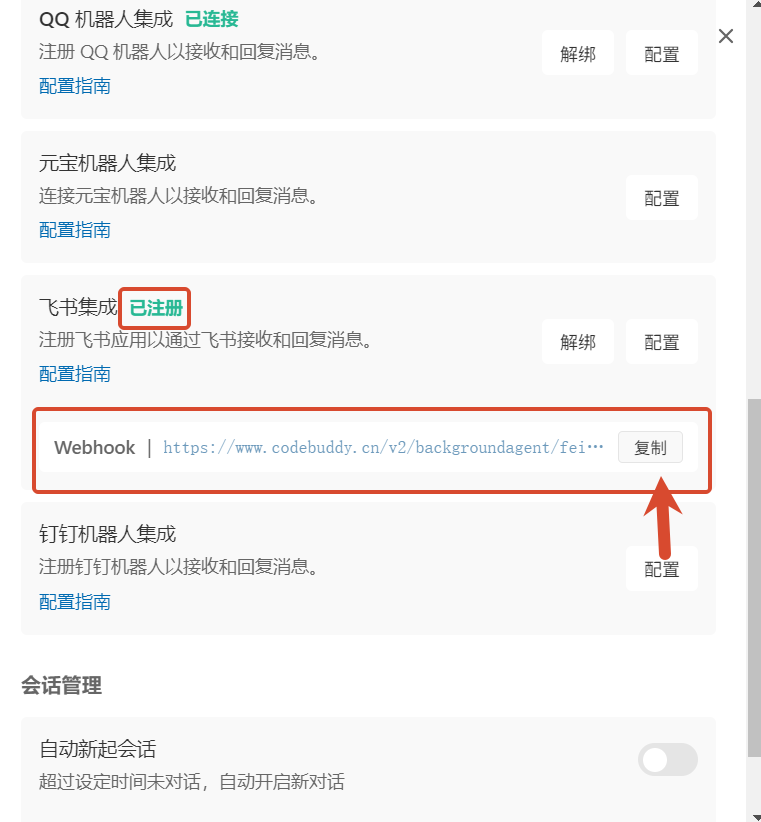
使用 URL 回调:点击「注册」按钮系统会生成一个 Webhook 地址,点击复制保存:
七、配置飞书事件回调
接下来,我们需要告诉飞书将消息发送到哪里。
1)配置事件订阅
返回飞书开放平台,进入应用详情页;在左侧菜单中,点击「事件与回调」。
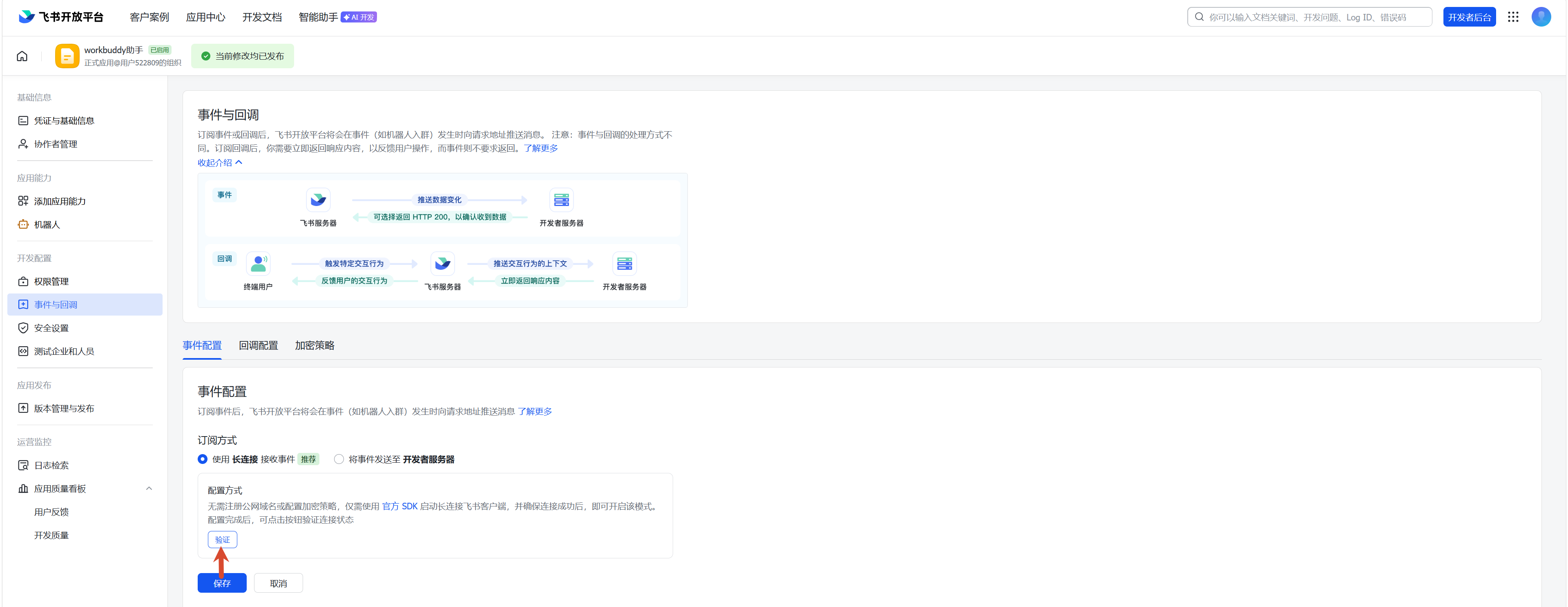
WebSocket 长连接:在「订阅方式」中选择「使用长连接接收事件」,点击「验证」:
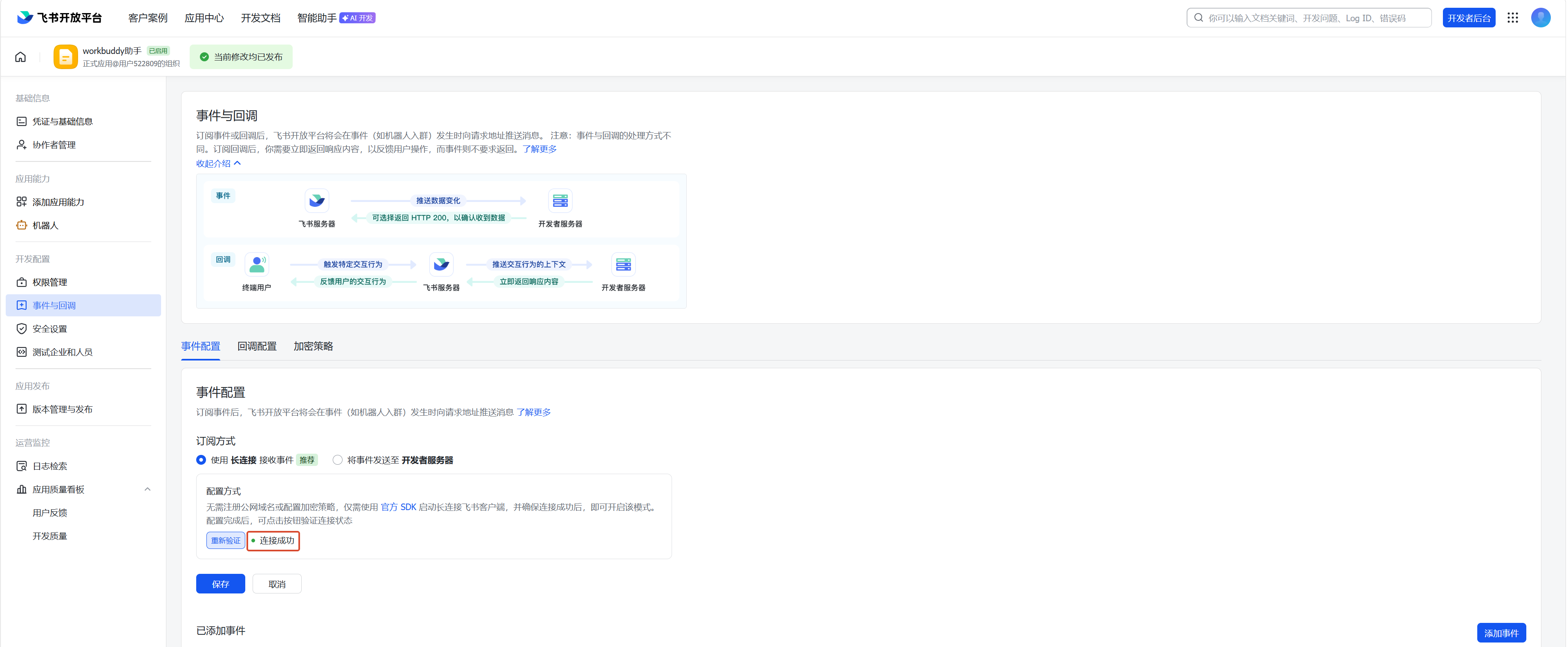
配置成功显示「连接成功」:
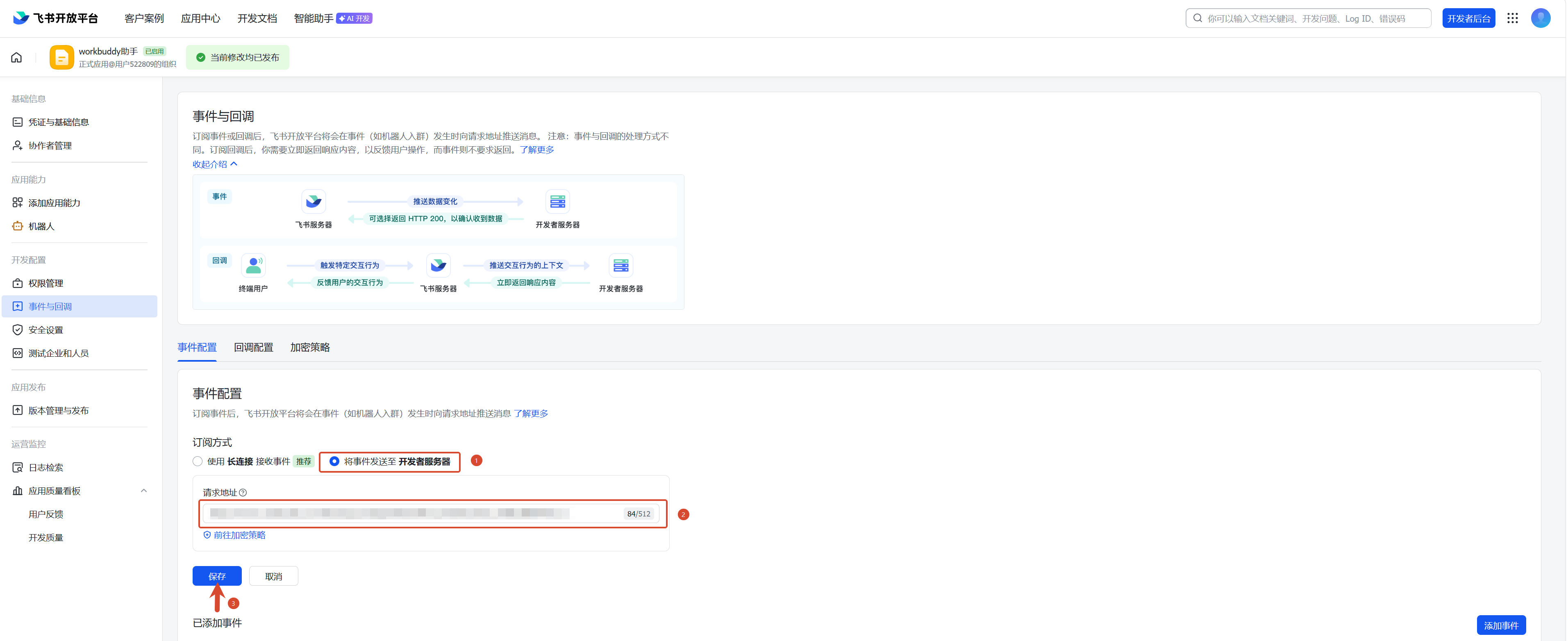
使用 URL 回调:在「订阅方式」中选择「将事件发送至开发者服务器」,将刚才复制的 Webhook 地址粘贴到输入框中并点击「保存」:
2)添加消息接收事件
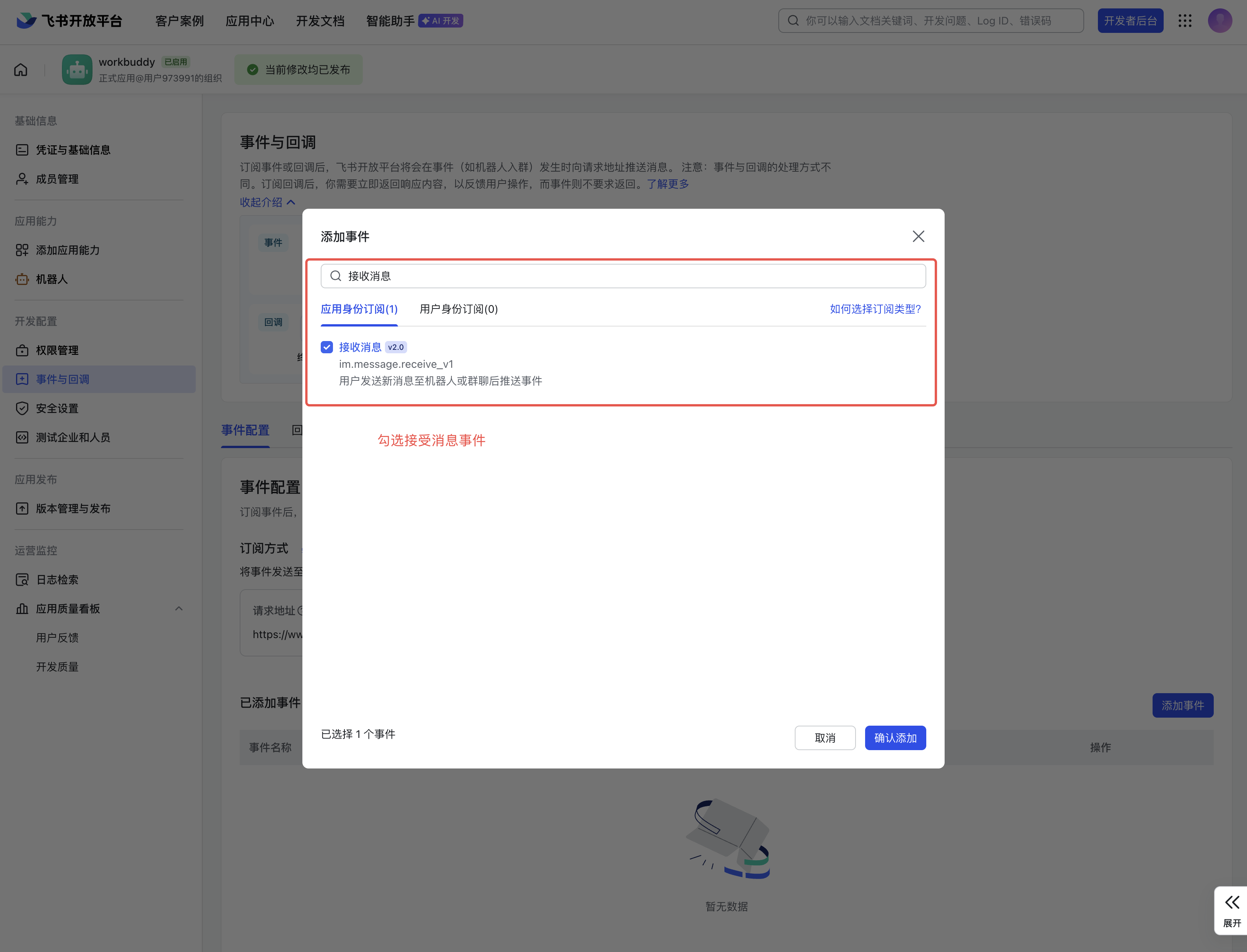
在「事件配置」区域,点击「添加事件」,搜索并添加「接收消息」事件。
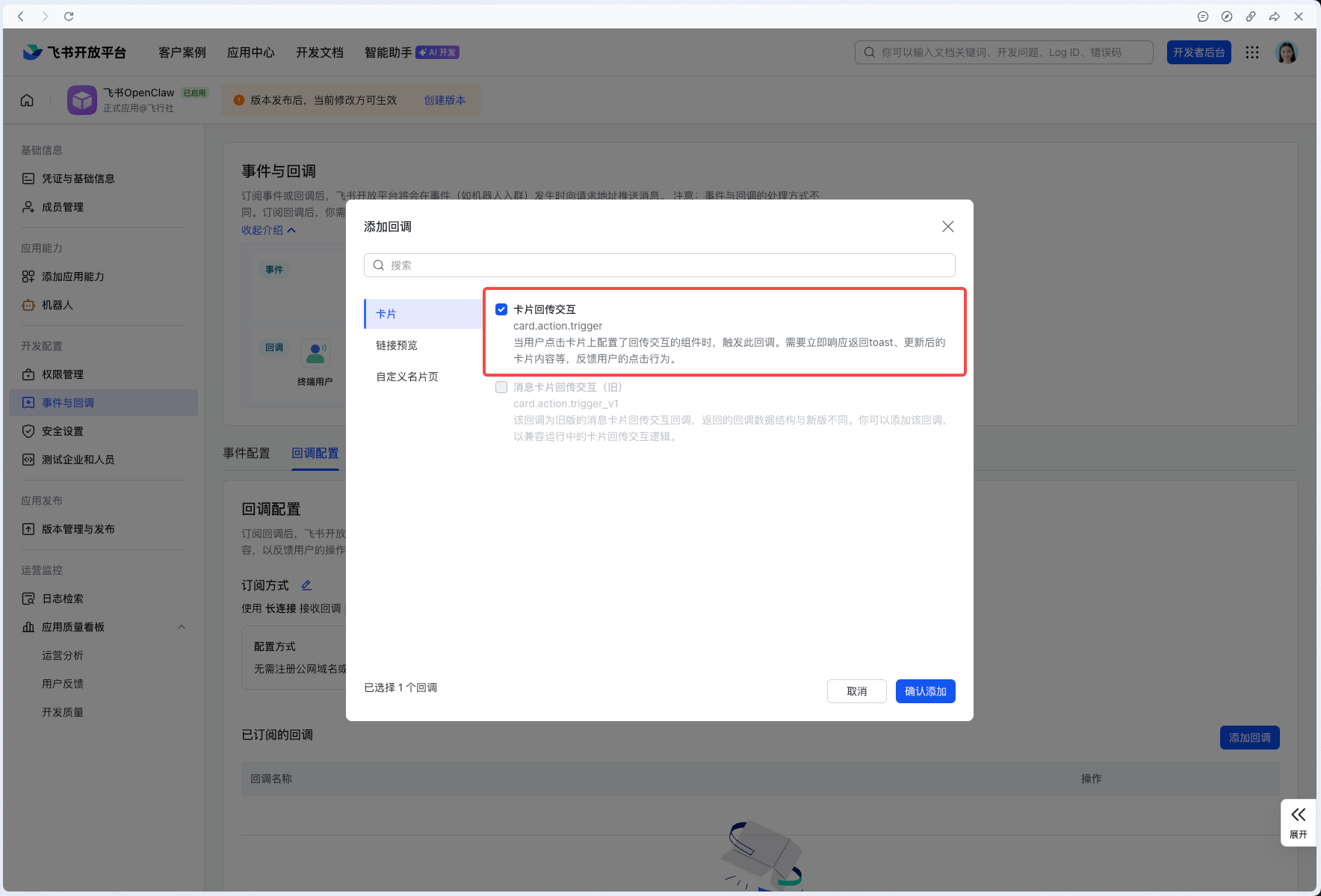
3)配置卡片回调
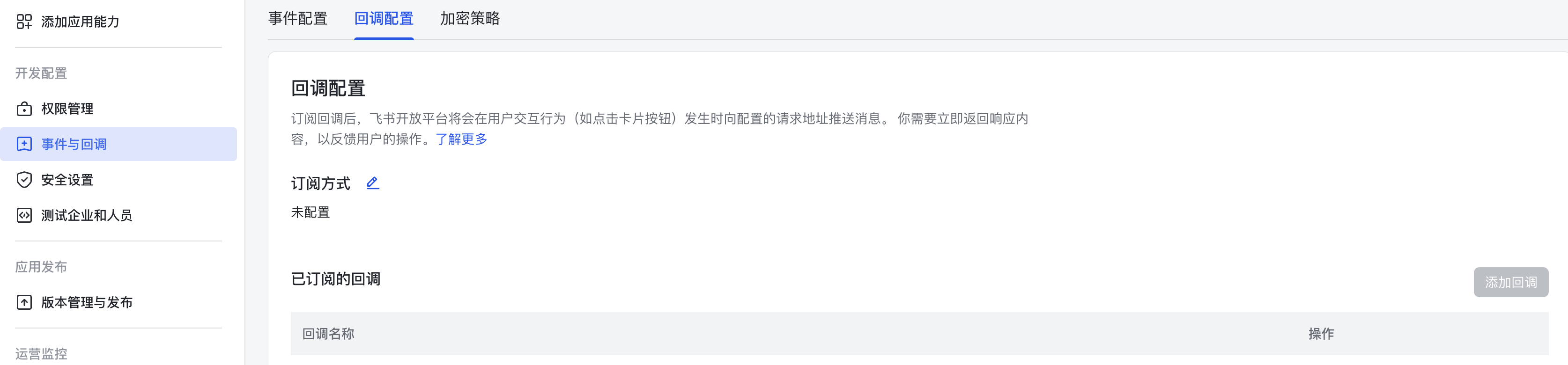
切换到「回调配置」页签
搜索「卡片回传交互」
点击「确认添加」
八、发布应用
应用必须发布后才能在飞书中使用。
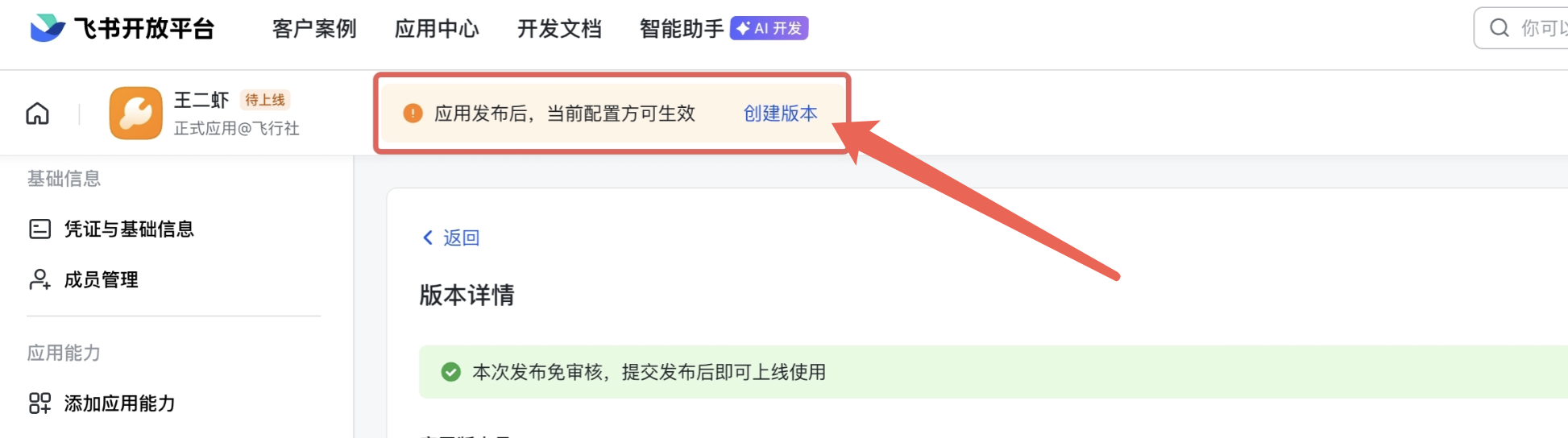
1)创建版本
点击页面上方的「创建版本」按钮。
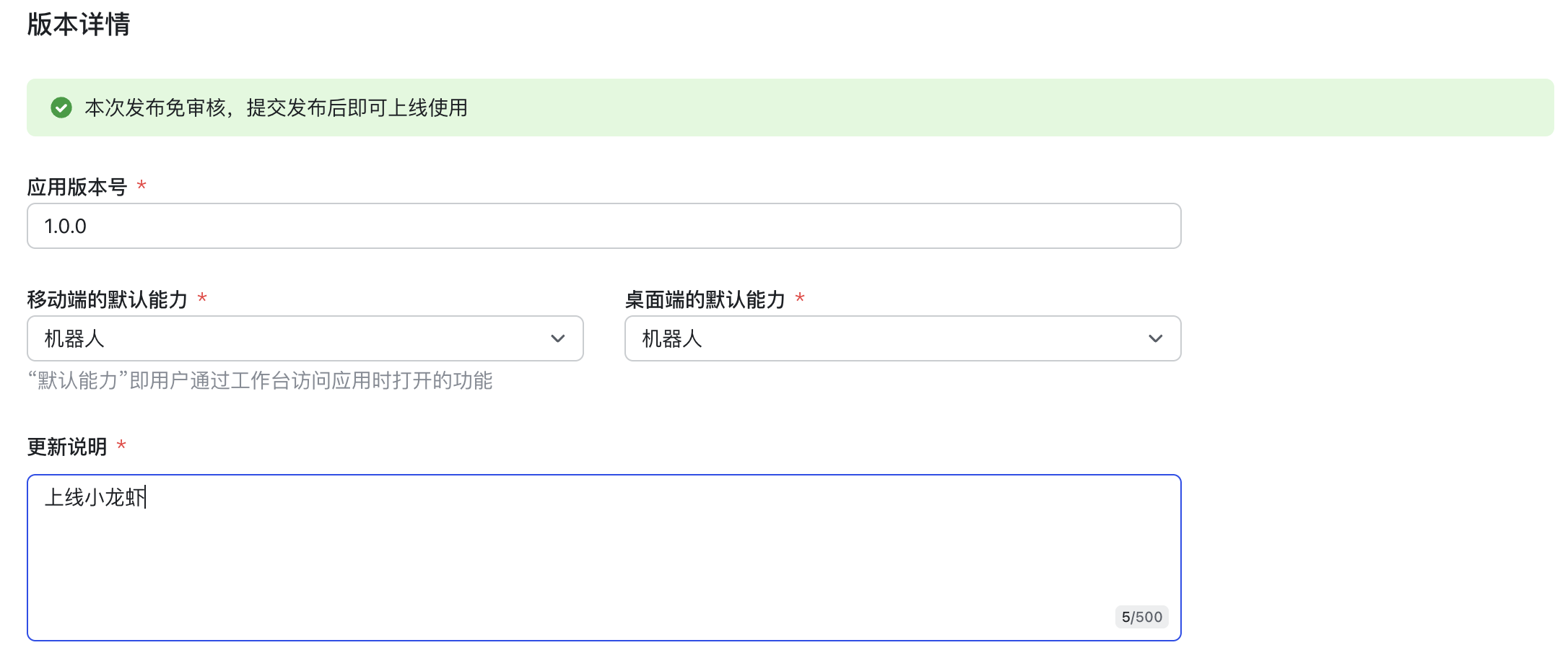
在弹出的窗口中填写:
| 配置项 | 示例 |
|---|---|
| 版本号 | 1.0.0 |
| 版本描述 | 首次发布,集成 WorkBuddy |
点击「确定」创建版本。
2)发布版本
创建成功后,点击版本右侧的「发布」按钮。
如果您是企业管理员,应用通常会自动审批通过。如果需要审批,请联系您的企业管理员。
九、开始使用
1)找到机器人
在飞书的搜索框中,输入刚才创建的机器人名称进行搜索。
2)开始对话
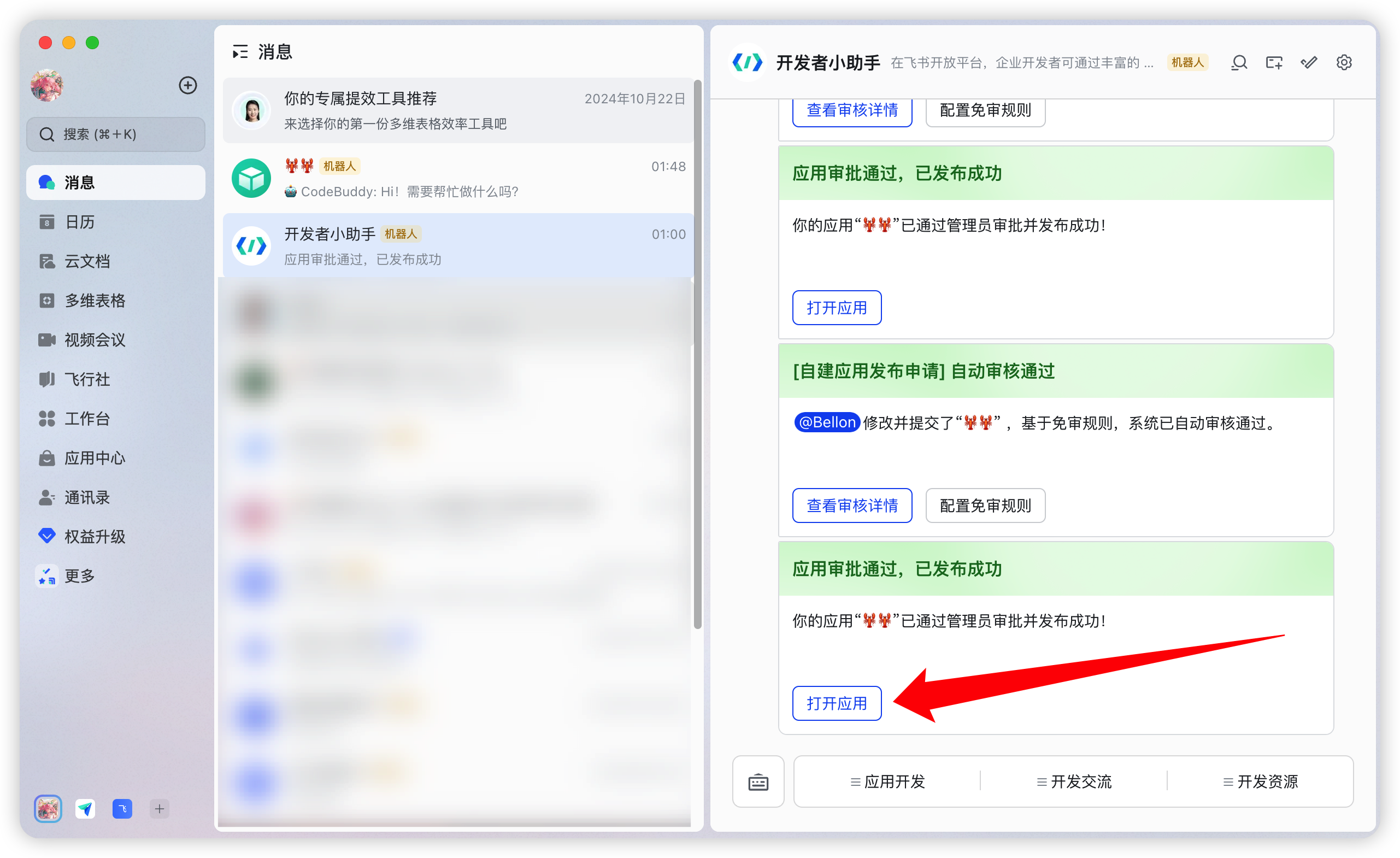
点击机器人进入对话窗口,或者点击「打开应用」开始使用。
3)发送任务
直接发送您的需求,比如「帮我写一个待办事项应用」。WorkBuddy 会在电脑上自动执行任务,并将结果返回给您。
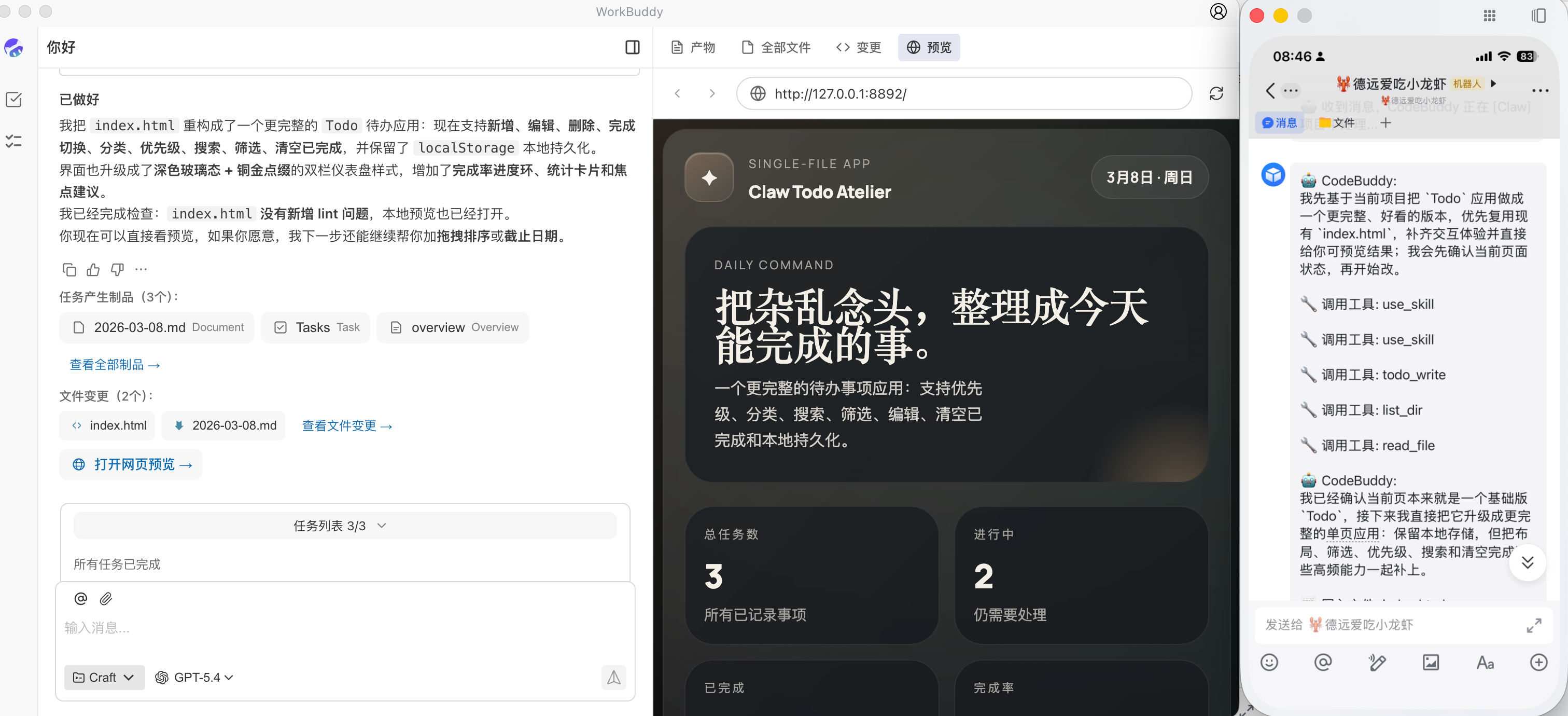
您已成功将 WorkBuddy 接入飞书!现在可以通过飞书随时随地远程控制 WorkBuddy 完成各种编程任务了。
十、常见问题
1)机器人没有响应怎么办?
请按以下步骤排查:
检查应用状态:确认应用已成功发布
检查 WorkBuddy:确保电脑上的 WorkBuddy 正在运行,且 助理 服务已开启
核对 Webhook:确认 Webhook 地址配置正确
检查权限:确保所有权限都已正确导入
2)收不到消息怎么办?
确认已添加「接收消息」事件
确认已配置「卡片回传交互」回调
检查事件订阅中的 Webhook 地址是否正确